





平时写合同、报告这类格式固定的文档,最省时间的办法根本不是每次开空白页从头调排版,而是先把版式、常用字段、固定条款整理成模板,再搭配word的文档部件功能,把标题、编号、单位、备注这些经常要重复用的内容直接一键插进去。这么做出来的文件风格全统一,之后不管是写合同、投标准备材料还是月度汇报,基本都能在同一套框架里快速搞定。
先把常用版式保存成模板
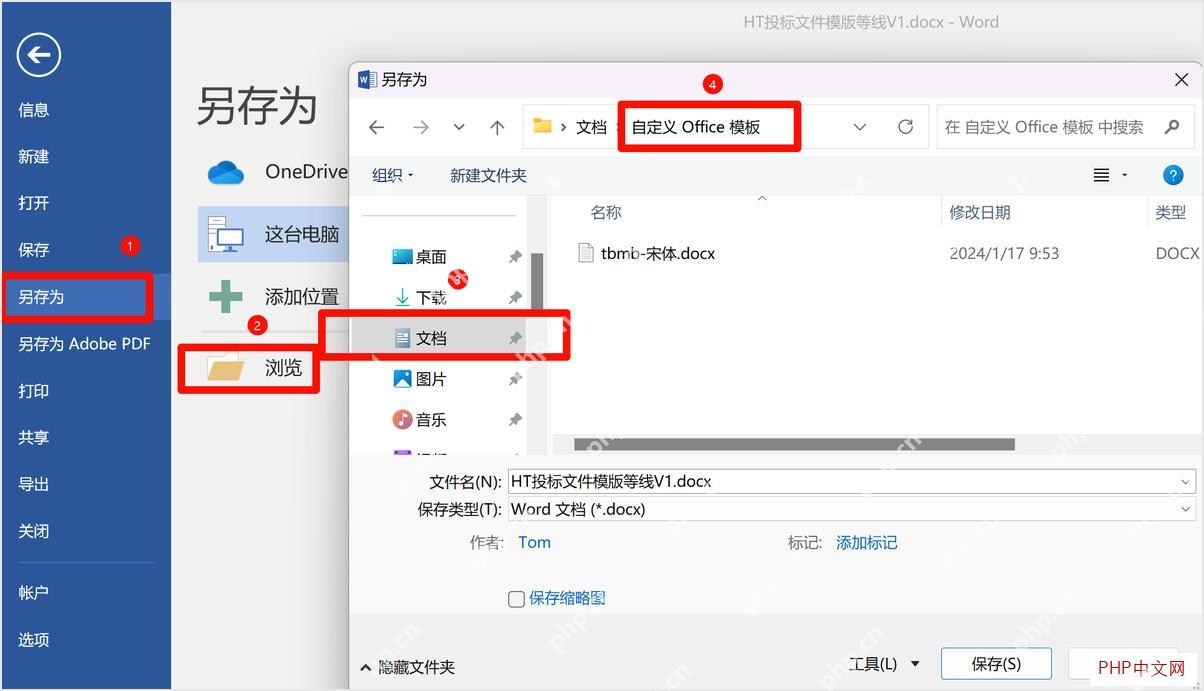
第一步先准备一份排版已经调好的母版文档,把页边距、公司抬头、标题样式、自动编号格式、落款位置这些固定元素都先设置妥当。接着在 Word 里点击「另存为」,把文件存到「自定义 Office 模板」目录下,下次新建文档直接就能调用,不用每次重复调页面结构。
要是你日常既要写采购合同,又要出项目报告,别只做一个通用模板,最好按使用场景分成「合同模板」「报告模板」「函件模板」三类。这样新建文档的时候一眼就能找到对应的底稿,后续改内容也不会打乱原本的版式。
用模板先生成标准化合同或报告骨架
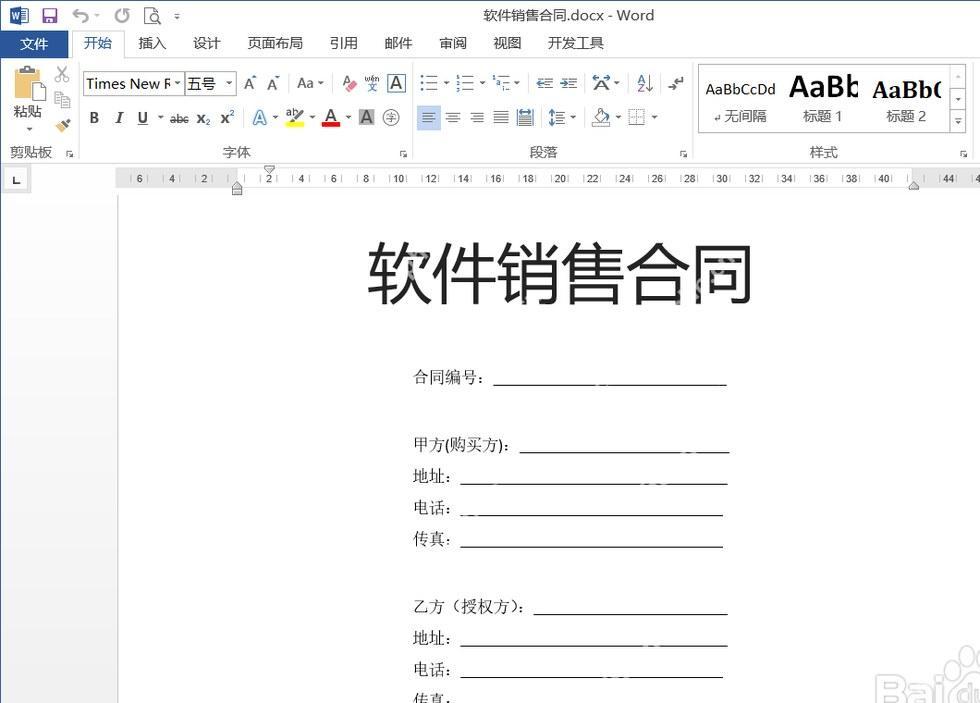
模板存好之后,新文档一定要从模板入口创建,别直接打开旧文件改完另存。这么生成的文件,不管是合同封面、甲乙方信息区、条款标题层级,还是报告摘要区,格式全是统一的,多人协作的时候尤其好控规范。对管理岗来说,这步最大的好处就是不同同事交出来的文档样式基本能对齐。
做合同模板的时候,可以把合同编号、甲方名称、乙方名称、签订日期这些位置提前空出来;做报告模板的时候,就把报告标题、部门名称、汇报周期、审批栏的位置预留好。先把文档骨架定死,后面填内容效率会高很多。
常改的字段不要手打,交给文档部件处理
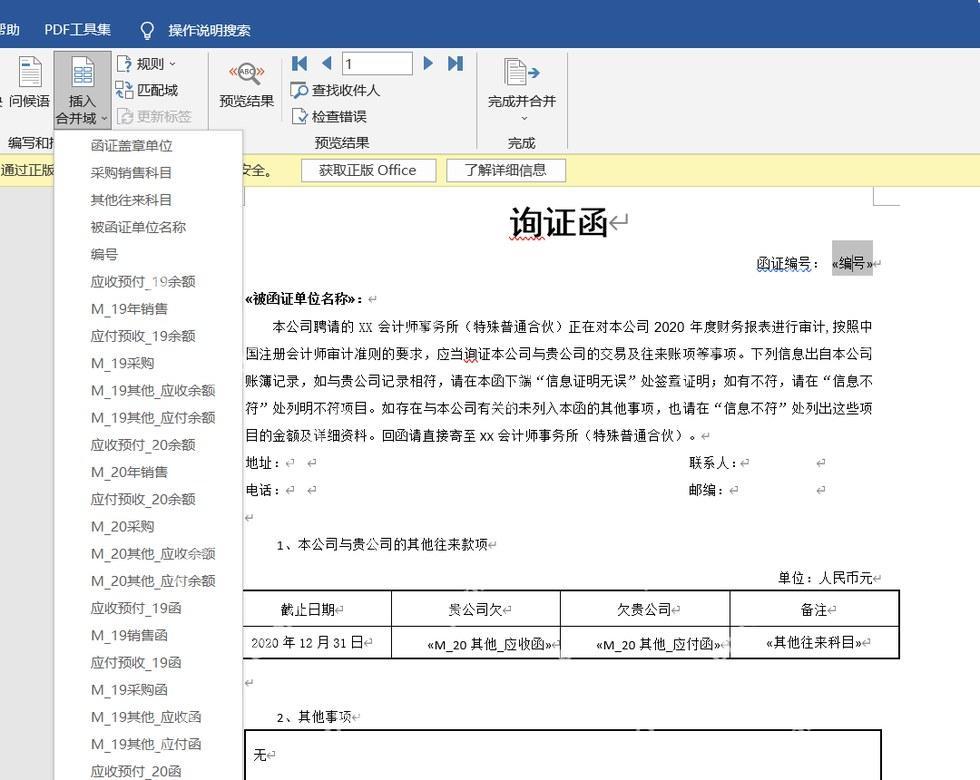
模板管的是「文档长什么样」,文档部件管的是「哪些内容可以反复插」。像合同标题、项目名称、单位、备注、作者、日期这类字段,要是每次都手动敲,不仅慢,还容易出现同一篇文档不同页面写法不一致的问题。把这些高频用到的内容都加到文档部件里,之后插入、修改都更可控。
尤其是同一份报告要拆成封面、目录、正文、附录好几个部分的时候,用文档属性可以让多个位置同步引用同一份信息,不会出现第一页改了标题,后面页眉页脚的标题还停留在旧版本的乌龙。

从插入选项卡进入文档部件
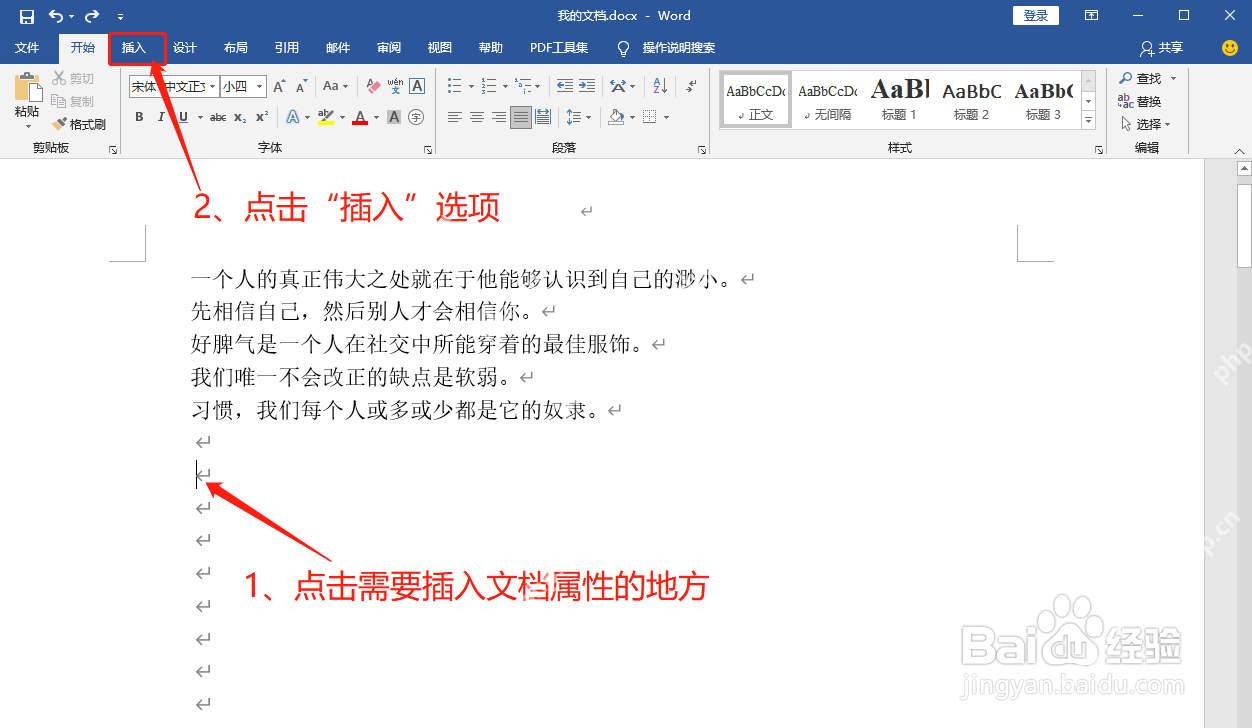
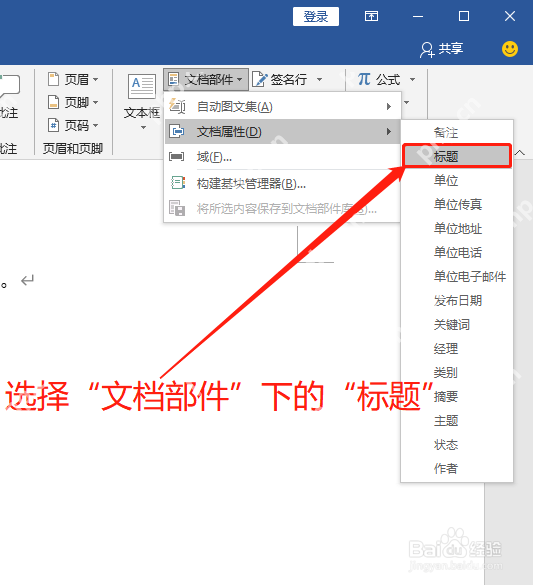
实际操作的时候,先把光标放到要显示字段的位置,比如合同标题下方、报告封面右侧的信息栏,或者表格的说明区。然后打开「插入」选项卡,就能找到「文档部件」的入口。这里是所有可复用内容的核心调用位置,后面要加文档属性、自动图文集或者自定义的常用内容块,全从这里进。
这步看着简单,建议提前规划好每个字段放哪里最合适:比如合同编号一般放在标题下方,单位和联系人信息适合放在落款前后,报告周期和汇报部门放在封面摘要区就很合理。位置提前规划顺了,后面模板的复用率会高很多。
把标题、单位、备注等字段做成可复用属性
进到「文档部件」界面之后,最常用的操作就是先从「文档属性」里挑你需要的字段,比如标题、作者、单位、备注、主题这些。合同和报告里用得最多的就是标题、单位、作者、备注这几项,先把这些基础属性插好,再按公司的习惯补全固定文本,很快就能搭出一套稳定的录入规则。
要是你们团队经常写同类型的文件,还可以把整段的前言说明、保密声明、审批意见框做成快速部件,下次直接插整块内容,不用一行一行复制粘贴。既能减少手动编辑的工作量,输出的内容也更标准。
生成前再检查一次属性是否完整
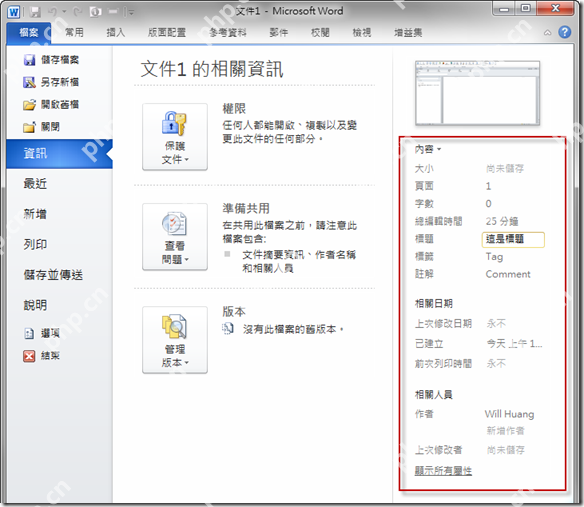
模板和文档部件都设置完之后,正式导出合同或者报告之前,最好再过一遍文档属性。重点核对标题、作者、单位、页数、关键词、备注这些信息有没有漏填,尤其是从旧模板复制过来的文件,很容易把上次的项目名称或者作者信息带过来。提前查一遍,比全稿写完再返工改省事多了。
如果这套方法要在团队里长期用,建议把「模板统一更新」和「文档属性检查」定成固定流程:模板调整完统一替换所有人的本地文件,生成正式文件之前统一核对一遍字段。这样不管是出合同还是写报告,最终成品都整整齐齐,后面归档、打印、批量分发的时候也顺手。













