想给普通时间轴页面做出「节点顺着路径往前推、数据跟着同步变形」的演示效果,根本不用挨个给元素堆一堆动画,核心逻辑很简单:先做出关键状态的页面,剩下的过渡全交给平滑切换自动补。只要两页里的同一批对应元素没乱,ppt会自动把位置、大小、形状的变化串成连续动画,不管是做时间轴演变还是数据可视化展示,用起来都特别顺手。
这种效果特别适合用在项目里程碑汇报、业务增长复盘、产品版本迭代说明这些场景。第一页做好起始状态,第二页只改你想重点强调的节点、路径、图形或者文本的位置,剩下的全交给平滑切换处理,做出来的效果比手动叠一堆动画自然多了。
成品ppt在线生成,百种模板可供选择☜☜☜☜☜点击使用;
先把时间轴第一页的基础路径搭出来
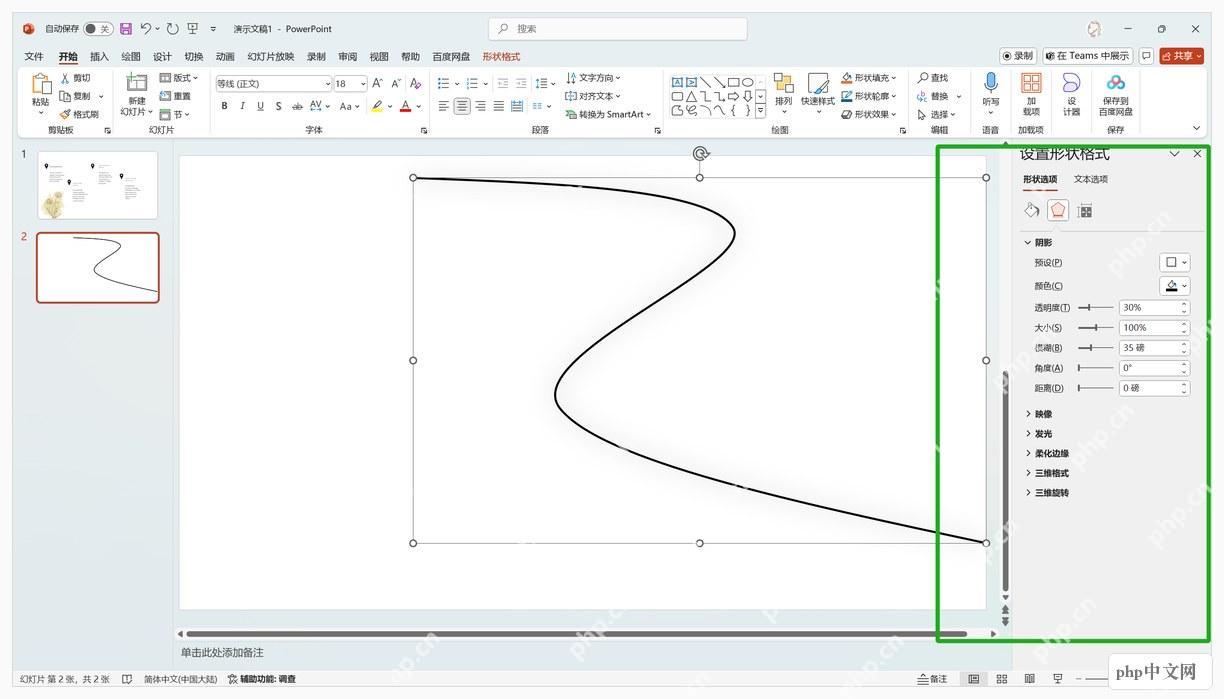
先在第一页把时间轴的主路径画好,节点和说明文字先摆到大概位置就行,不用一开始就抠得特别精细。重点是所有后续要动的元素都得放在这页里,包括曲线路径、节点图标、对应的说明块这些,等下复制页面的时候,PPT才能识别出前后两页是同一组对象在变化。
复制关键页后,调整节点和说明块的位置
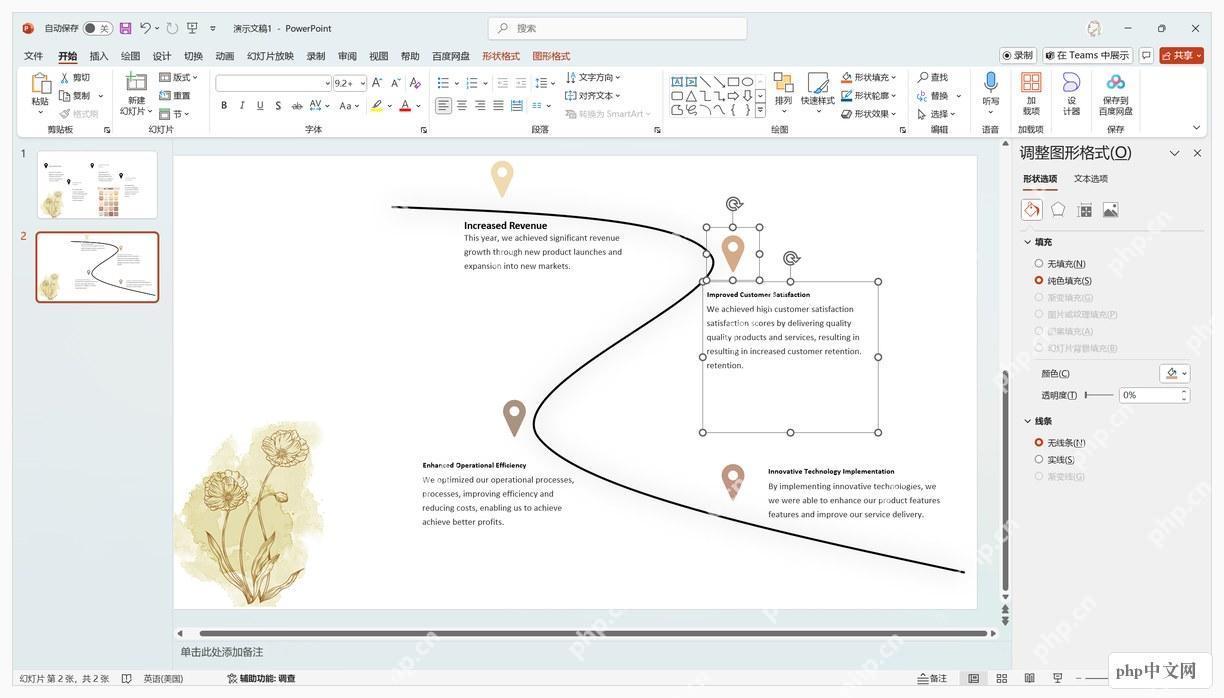
基础页做好之后,直接复制这张幻灯片就行,别新建空白页从头做。复制出来的新页面里,把你要突出的节点、文本框或者说明块挪到新的位置,比如把某一阶段的说明拉到页面中心,或者让节点顺着路径往前移。这么做的好处是元素的ID不会断,平滑切换能精准识别出「同一个对象从哪移到了哪」。
如果你的时间轴是分阶段演示的,建议一页只改出一个重点变化,别把所有节点一次性全大改。每页只负责一个核心动作,播放的时候节奏更稳,观众也更容易跟上你的思路。
给复制页套上平滑切换,让时间轴自动演变
前后两个状态的页面都做好之后,点开顶部「切换」选项卡,给后面那张改完的复制页开平滑切换就行。注意生效的是第二页也就是改完的结果页,别只在第一页设置。设完之后播放,节点、曲线、说明块都会顺着前后页的位置自动过渡,看起来就像整条时间轴自己在动态演变。
要是播放的时候发现页面直接硬切,完全没有平滑效果,基本都是因为后面的元素不是从前面复制继承来的,是你删掉旧的重新画的。遇到这种情况,回到复制页上直接微调原对象就行,别删掉旧的建新的顶替。

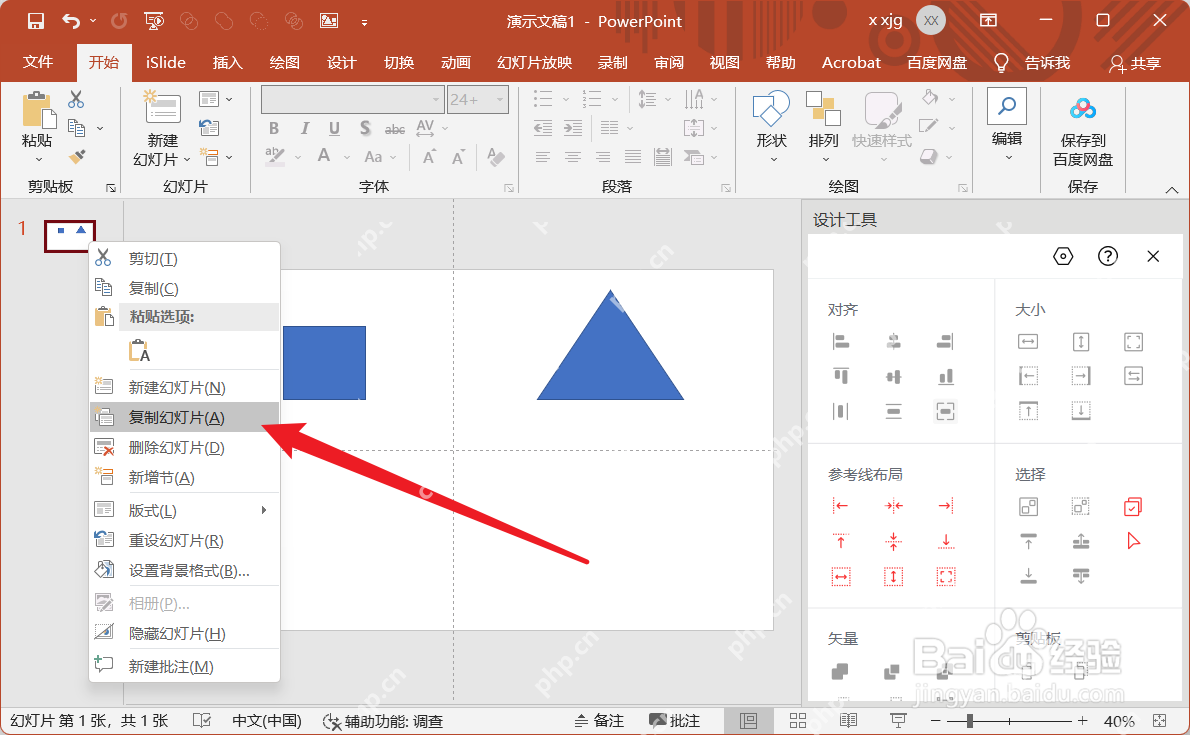
做数据可视化时,先复制出第二个数据状态页
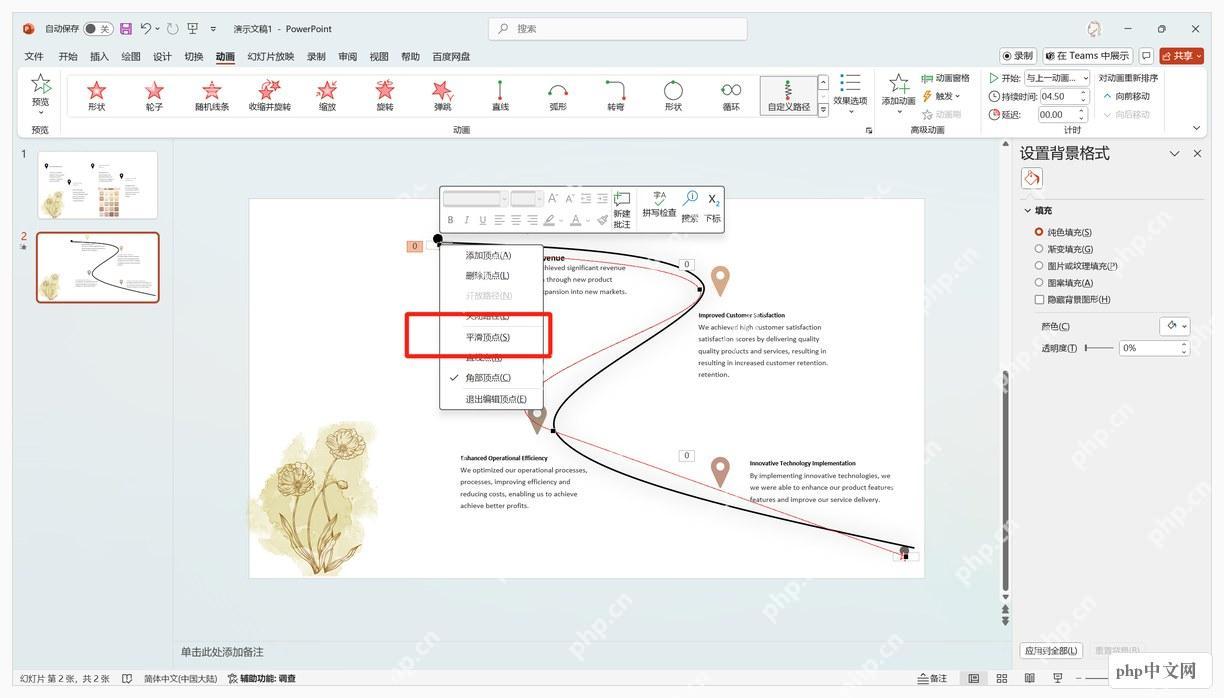
数据图形的做法和时间轴完全一样:先做好第一页的初始状态,再复制出一页当目标状态页。不管你要演示的是柱形图增长、块状元素扩展还是形状组合变化,先复制再修改,PPT才能把所有变化串成连续动画。比给每个图形单独加进入、强调、退出动画省事太多,节奏也更容易统一。
在第二个状态页里直接改图形大小、位置或形态
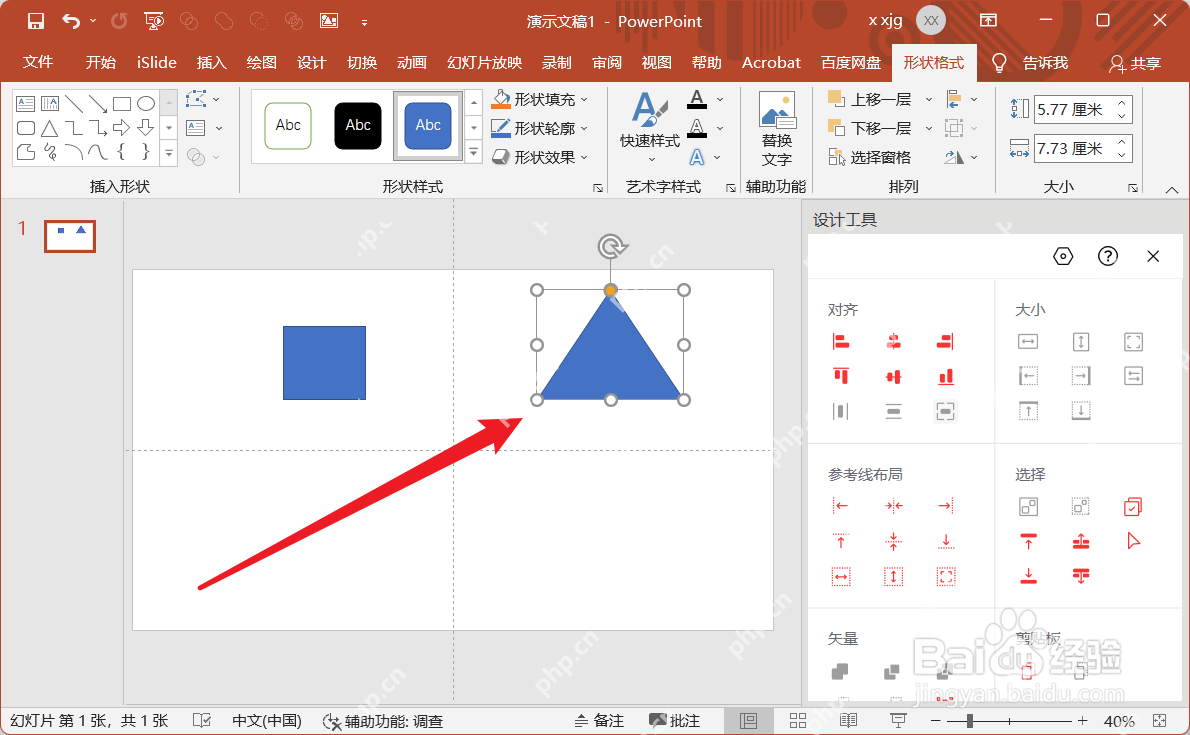
进到复制出来的第二个数据页面,直接拖图形位置、改尺寸,或者把形状调成你要的新状态就行。只要是在复制来的原对象基础上改的,平滑切换就会把这些变化自动补成连贯的过渡。做业务数据演示的时候,可以让元素从小到大、从分散到聚拢,或者从普通形状过渡到高亮强调的状态,效果比直接硬闪变顺眼多了。
这里有个实用小习惯:一次只突出一个核心变化,比如先展示主图形放大,下一页再改配色或者标签。既不会看不清内容,也不会因为一页里变化太多,让观众只觉得花里胡哨抓不住重点。
最后调平滑切换的对象类型和时长
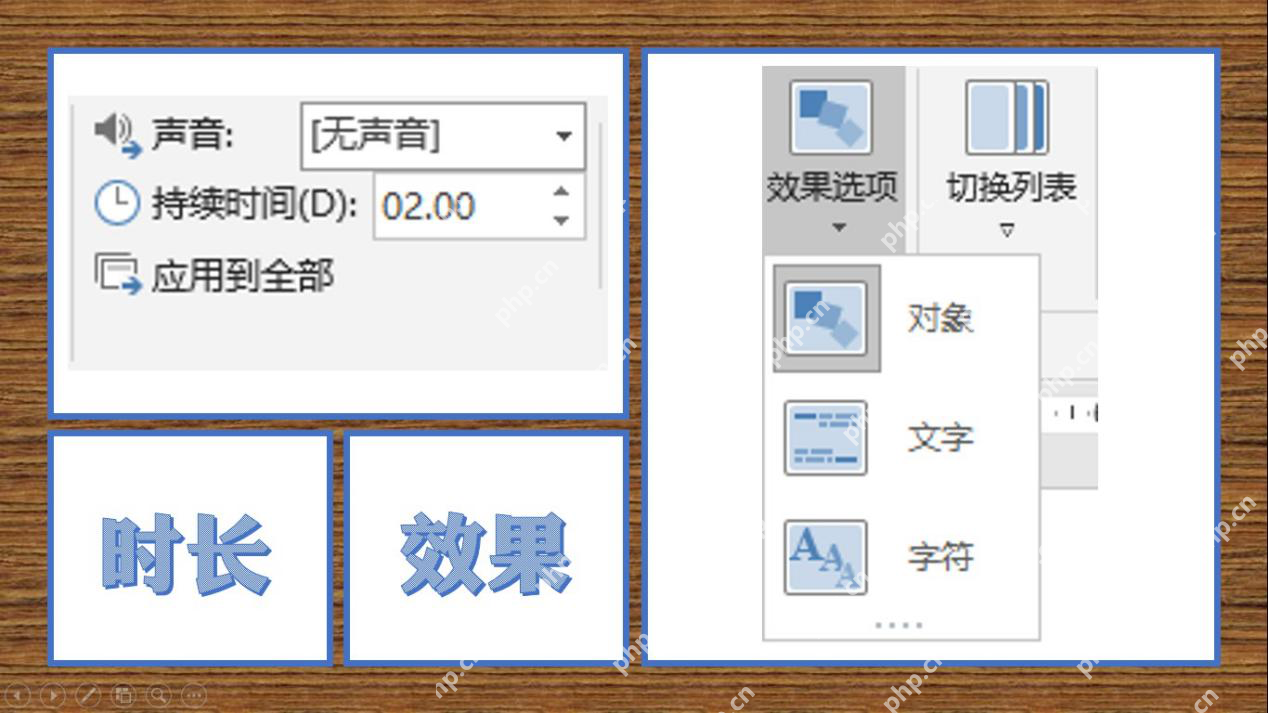
想要过渡效果更顺,最后还要在切换设置里调整下识别对象的类型和动画时长。一般做汇报用的页面,切换时长设1-2秒最合适,太短看不出变化层次,太长又拖慢整体节奏。如果这页主要是图形变,优先选平滑切换识别「对象」;要是重点是文字内容位移,再按需调整文字对象的过渡规则。
正式导出视频之前,记得从头到尾完整播一遍,重点检查三件事:有没有对象突然消失、节点有没有跑偏、文本框有没有错位。这三点都没问题的话,这套「时间轴演变+数据可视化」的平滑切换页面,直接拿去汇报完全够用。