


用wps文字做简报,想做出像样的效果,根本不用堆一堆花里胡哨的图和超大字号标题,只要把文本框、形状底板、图文混排这几个功能搭配好就行。先定好主视觉区,用文本框装标题、摘要和说明文字,再调环绕方式和图层顺序把图片嵌进版面里,普通文档很快就能做出接近专门简报页的质感。
这套方法特别适合做活动说明页、课程介绍页、工作汇报封面、品牌单页——就是那种要图文搭配,但懒得专门开PPT做的场景。WPS文字本身就自带文本框、图形绘制、环绕排版、元素组合这些功能,只要操作顺序对,排出来的版比直接在正文里敲文字整齐太多了。
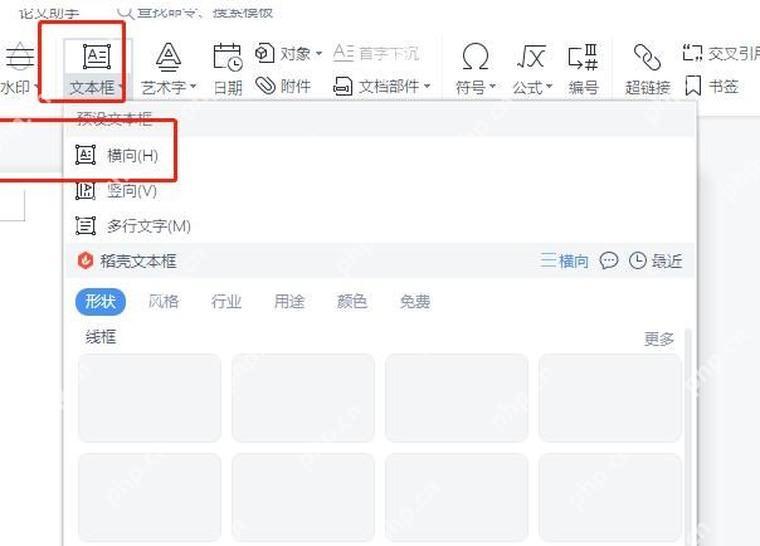
第一步:先插入文本框,给标题和摘要预留独立内容区
做简报时,第一步别急着往正文里输标题,先点开顶部菜单栏的「插入」,找到「文本框」选项,插一个横向文本框出来。好处很实在:标题、引言、重点说明都能单独拖动,不会被正文段落牵着走,之后不管你换背景图还是调整版面,操作都轻松很多。
要是这页打算做封面或者信息卡片,建议至少留两个独立文本区,一个放主标题,一个放摘要或者副标题。先把不同信息的区域拆分开,后面对齐、调配色、做图文层次都好控制。
第二步:给文本框加底板或图形块,先把版面主区域立起来
光放文字还撑不起简报的感觉,之所以专业简报看着完整,大多是因为页面里先有一块清晰的主视觉区。你可以点开「绘图工具」,插一个圆角矩形或者纯色块当内容底板,再把刚才做好的标题文本框挪到这块区域里。相当于先给页面搭好骨架,不会显得文字图片全飘在半空散得乱七八糟。
底板不用做太复杂,颜色也别乱加太多,核心是先把主区域锚定住。尤其是想做清爽风格的页面,一块稳当的色块加标题框,效果比满页乱堆元素好太多。
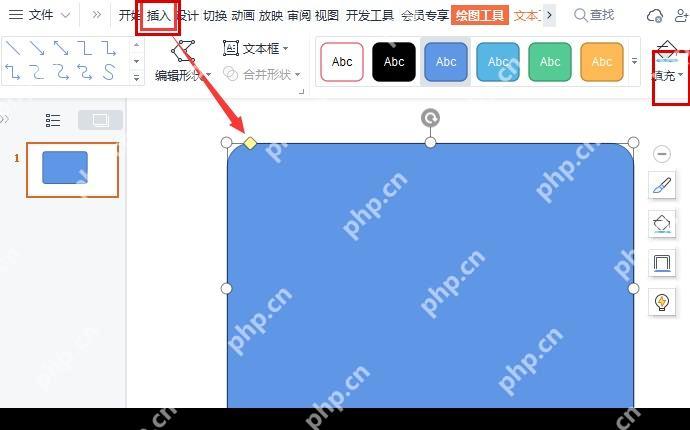
第三步:调整填充、边框和文本样式,让信息区看起来更统一
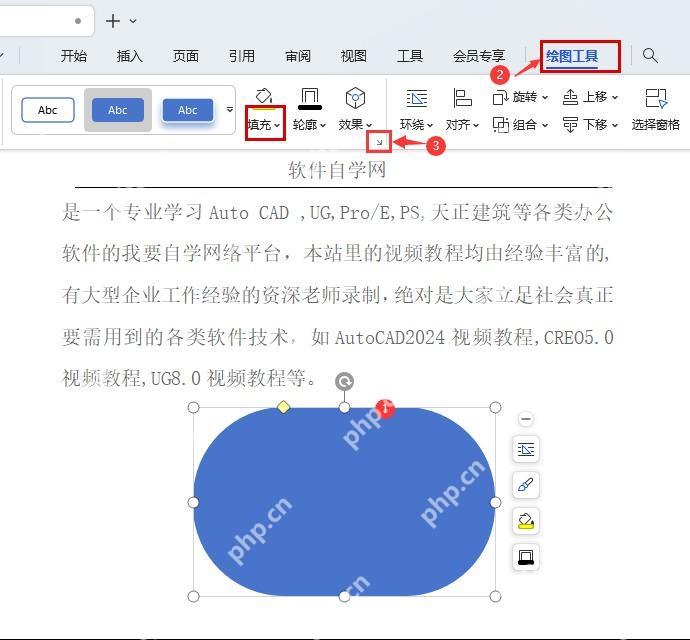
主区域搭好之后,别急着往里面塞内容,先把文本框和底板的样式统一调好。比如底板的填充色、边框粗细、标题的字体颜色、字号这些,尽量在这一步就调到位。一开始就把样式捋顺,后面继续往页面加元素的时候,整体风格就不容易散。
要是你做着做着觉得标题太飘、底色太抢视线,直接去「绘图工具」里重新调整填充和边框参数就行。做排版最忌讳每个元素各玩各的,稍微把颜色、粗细、边距这些参数统一一下,页面观感立马就稳了。

{"answer":"协助 macOS 用户准备、转换、导出及排查 Word、PDF、Markdown、PowerPoint 和 Excel 文件,确保 WPS Office 工作流程可靠。"}
第四步:把图片或背景块置于底层,再让文字信息压在上面
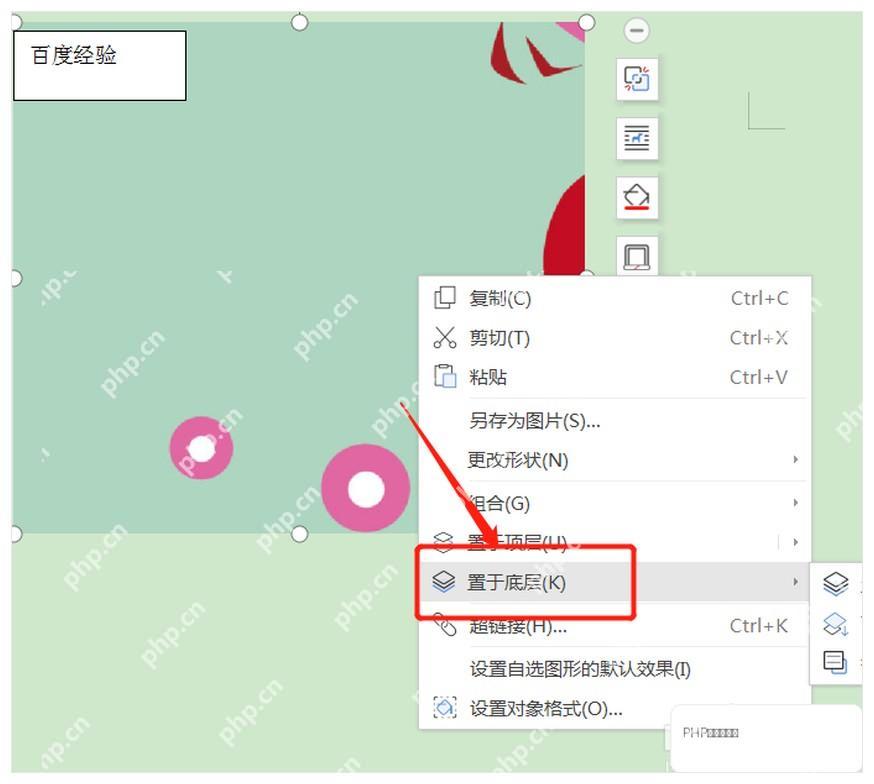
图文混排最容易踩坑的地方,根本不是找不到功能,是元素的层级顺序乱了。图片、色块、标题框全堆在同一层,动不动就互相挡。处理的时候先选中背景图或者大色块,右键选「置于底层」,把标题和说明文字放在上层,信息展示清清楚楚,阅读逻辑也顺。
如果你做的是封面类简报,这步尤其重要。背景块只负责烘托氛围,绝对不能盖过标题文字。先把层级捋清楚,之后不管怎么拖动调整位置,都不会把整页搞乱。
第五步:用图文环绕把图片和文本关系卡到合适的位置
页面里同时有图有文字的时候,别用默认的排版状态挤在一起,直接点开布局选项或者文字环绕面板,给元素选适配简报的环绕方式。像四周型环绕、紧密环绕这些设置,能把图片和文字的边界划清楚,版面不会一块挤一块松。
这个技巧特别好用来做「左图右文」「上标题下说明」「角落放图、文字居中」这类常见的简报结构。环绕方式选对了,文字就像专门顺着版面排的,根本看不出是从普通文档里硬塞进去的。
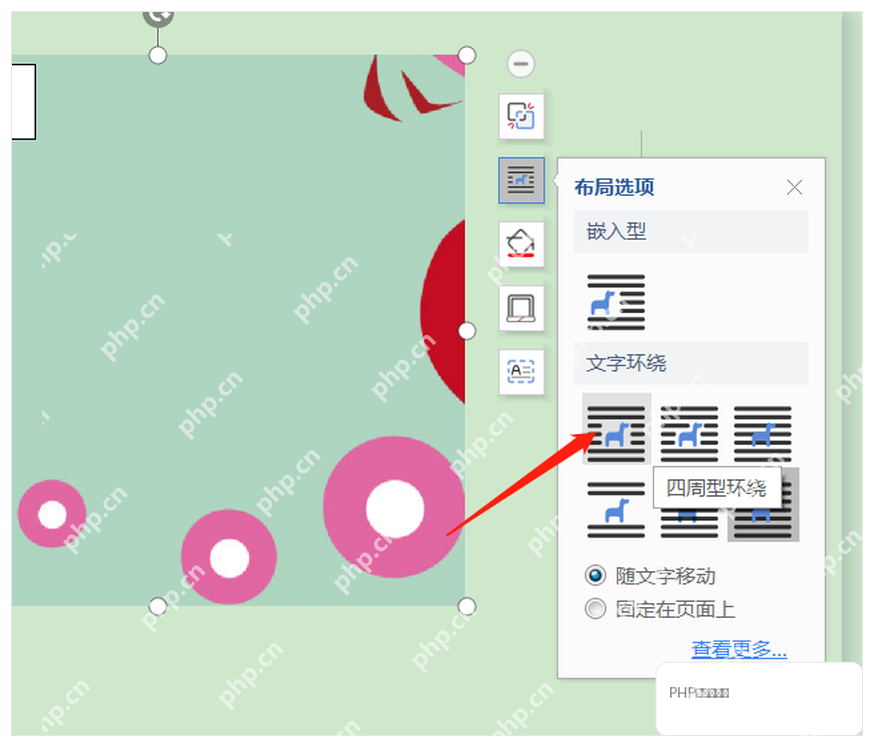
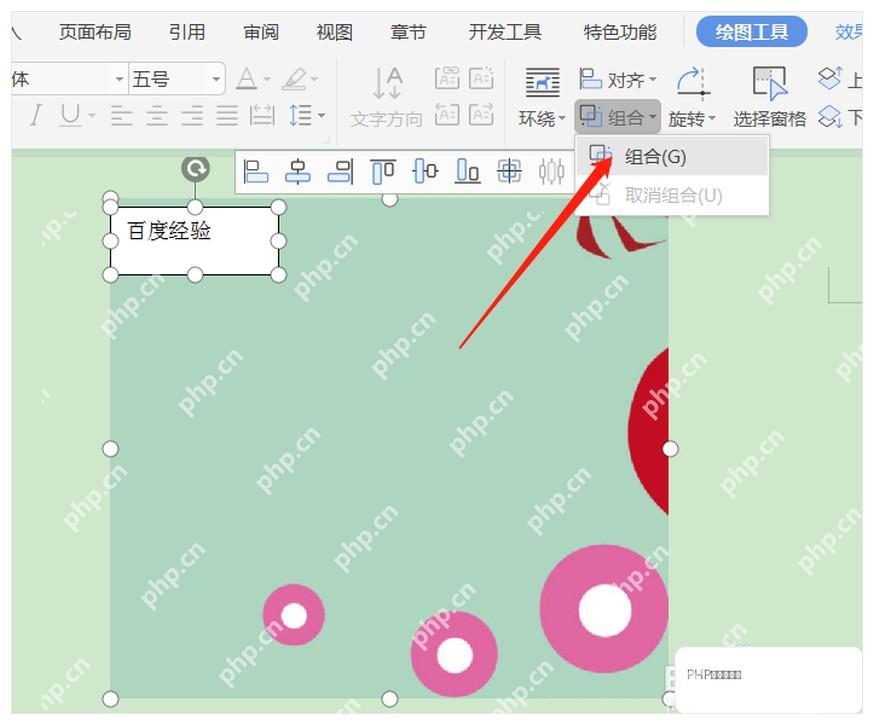
第六步:最后把标题框和底板组合,方便整块移动和复用
页面全排顺之后,最后一步别偷懒,把已经对齐好的标题框、底板还有相关装饰元素全选上做组合。好处特别直接:之后要整体挪位置、复制同风格的页面、或者换背景图的时候,不用挨个拖元素,整组一起动,省超多时间。
做多页简报的时候这步优势更明显,你直接把调好的标题模块复制到下一页,替换掉文字和图片就行,整套页面风格高度统一,比每页从零开始排版快好几倍。
用WPS文字做出质感不错的简报,核心根本不是堆高级特效,就是把文本框、图形底板、元素层级、图文环绕这几个功能用熟。先拆出独立信息区,再把主视觉区搭起来,最后靠层级调整和元素组合收尾,普通文档也能很快做出整齐、轻量化、方便复用的简报效果。














