




ppt放映的时候动画明明全正常,导出成视频反倒一卡一卡的,甚至有些切换效果、动画直接没了。这问题多半不是软件抽风,就是导出参数、动画类型、切换效果数量和硬件渲染的匹配出了错。排查的时候别上来就反复点导出,先把动画和切换本身捋清楚,再核对导出视频的质量、时长和播放兼容性,很快就能定位问题。
这类故障大多出现在三个场景:一是单页堆了太多动画和复杂切换效果;二是导出视频时分辨率、每页时长、录制计时的设置不对;三是当前电脑的硬件图形加速和PowerPoint渲染状态不稳定,才会出现放映正常、导出异常的反差。按下面的顺序一步步排查,比盲目反复导出效率高多了。
成品ppt在线生成,百种模板可供选择☜☜☜☜☜点击使用;
第一步:先确认是不是切换动画和复杂效果叠得太多
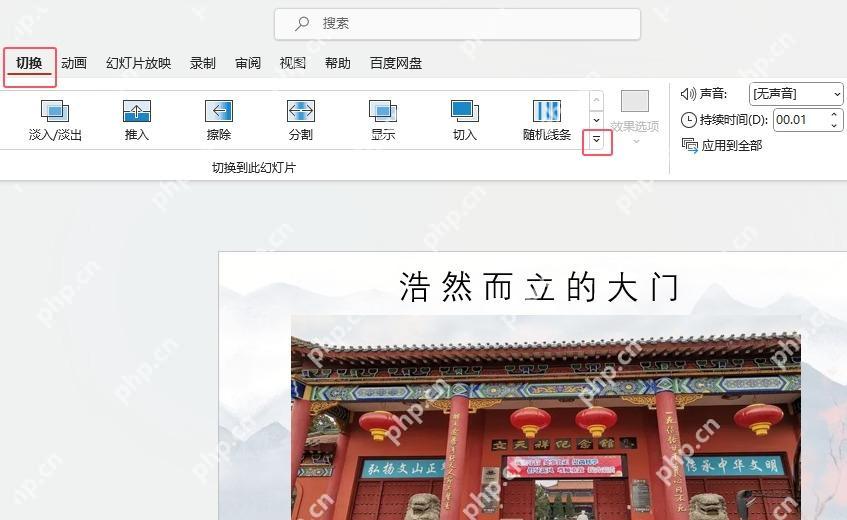
不少人以为动画做得越满,导出的视频效果越高级,实际刚好反过来。单页里同时堆好几个对象动画,再加一堆花里胡哨的切换效果,导出的时候特别容易掉帧、延迟,甚至部分效果不全。先打开顶部的「切换」选项卡,看看整个PPT是不是用了太多花哨的切换,尤其是连续位移、分割、随机线条这类效果,导出后最容易发虚、卡顿。
如果你只是想顺畅把内容讲清楚,切换效果最好就固定用1-2种常用的,稳定性高很多。先把明显复杂、重复用了好多种的切换全改成「淡入淡出」,或者直接关掉,导出一次对比下,基本立刻就能看出视频流畅度有没有提升。
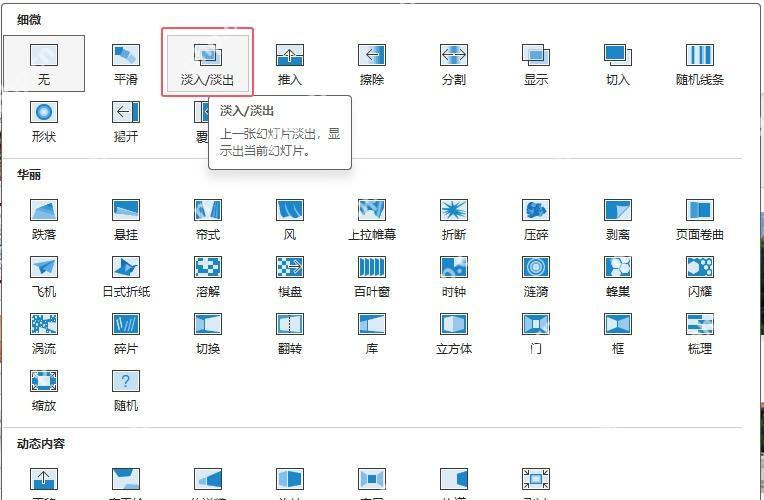
第二步:把每页切换数量和切换参数先压到能稳定输出的范围
要是一页里既有对象动画,又叠了长时间的切换效果,导出的视频节奏特别容易拖慢。你就盯着两个点核对:当前页是不是真的需要这个切换,切换的持续时间是不是拉得太长了。同一组幻灯片连续用好几种切换、同时开了音效和短时间自动切换,导出后的效果基本都和你预期的不一样。
排查的时候不用一口气全删切换效果,先把切换的种类减下来,再把没必要的音效和自动切换时长改回常规区间,优先留最核心的那层动画。这样你就能很清楚判断,问题到底出在动画本身,还是导出参数和机器渲染性能上。
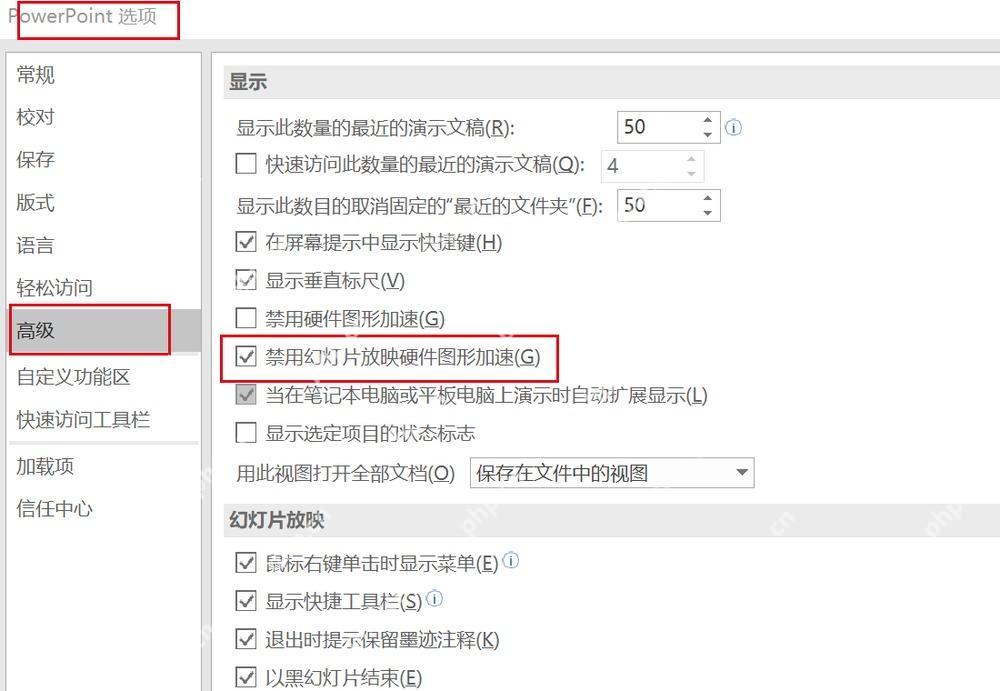
第三步:检查硬件图形加速设置,排除导出渲染异常
如果同一份PPT在一台电脑上导出很顺,换另一台就卡,先别急着怀疑文件坏了,很多时候是当前机器的图形渲染状态不稳。到PowerPoint选项里的「高级」页,找和硬件图形加速相关的设置就行。有些机器放映的时候还能勉强实时渲染,一到导出视频环节,反倒因为显卡驱动或者图形加速的兼容问题,把动画节奏拖乱。
排查的时候先把原文件留好,调整完这类加速选项之后重新开PPT,再导出一次做对比。要是导出视频的卡顿明显改善,基本就能确定问题不在动画设计,是当前电脑的渲染环境有问题,之后再决定是继续调设置,还是换一台状态更稳的机器导出。

第四步:导出视频时先看清分辨率与视频创建方式
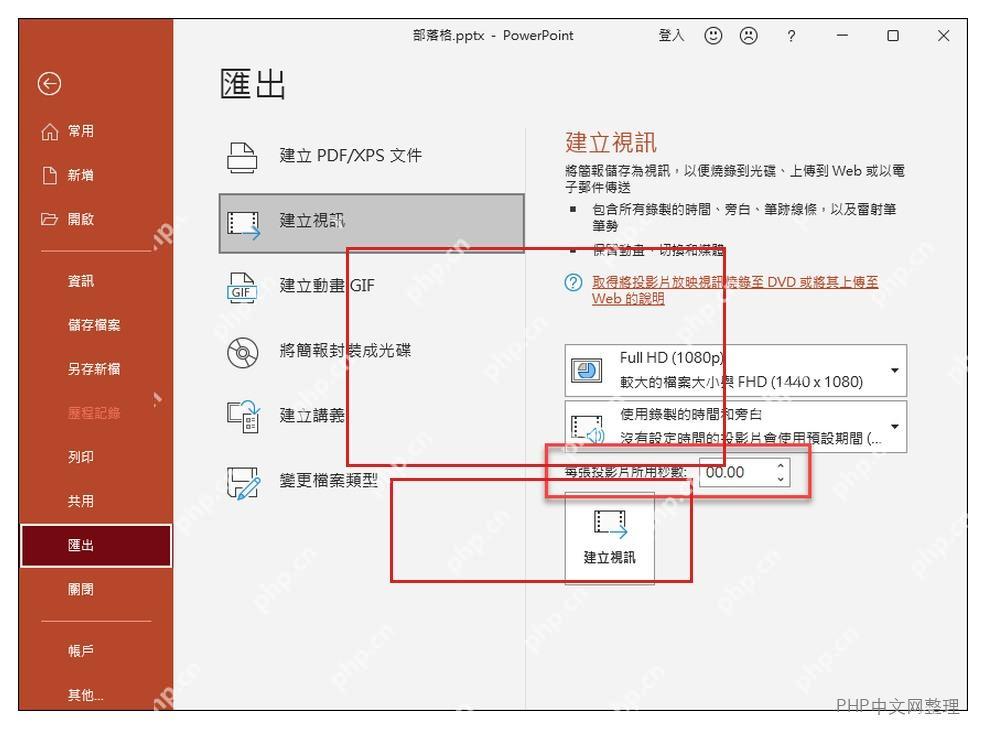
真要开始导出的时候,别默认一路点「创建视频」就完事。先在「导出」页面确认当前选的是哪个视频质量级别,比如1080p还是更高分辨率。页数越多、动画越多、素材体积越大,分辨率开得越高,对导出耗时和视频稳定性的要求也越高。很多卡顿问题根本不是动画丢失,是导出规格拉太高之后,播放设备带不动。
要是这份演示本身只是用来普通会议播放、线上发送或者社群转发,先用更稳妥的分辨率导出测试版,再决定要不要开更高规格。这样既能缩短排查时间,也能更快判断问题是导出参数设置太高,还是动画本身就不适合转成视频。
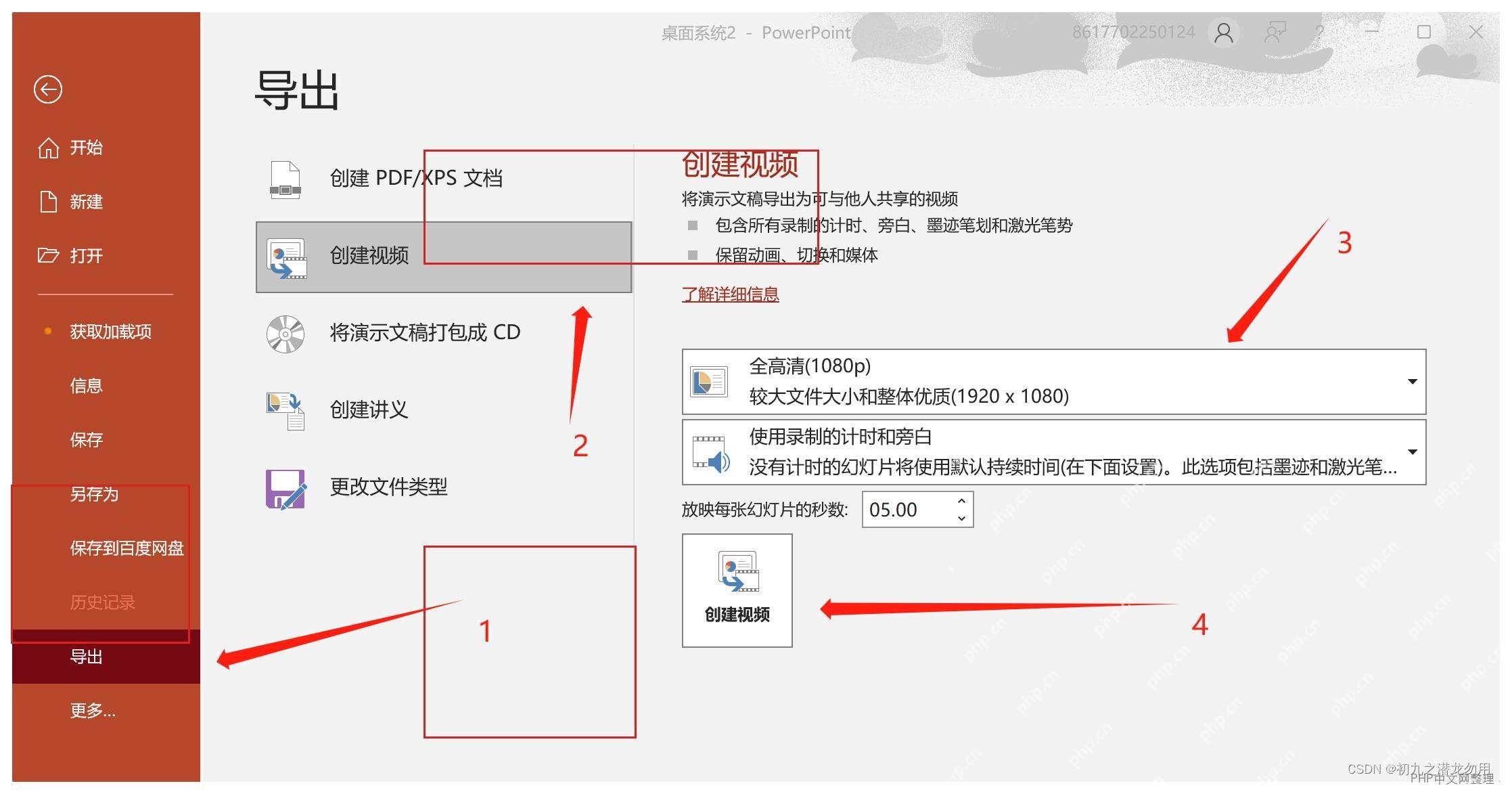
第五步:重点检查每页秒数、录制计时和旁白设置
所谓的动画「丢失」,有时候根本不是没导出,是页面停留时间太短,视频刚切过去就立刻跳走,观众根本来不及看到完整效果。所以在导出页面里,一定要看「是否使用录制的计时和旁白」「每张幻灯片的秒数」这些参数,它们直接决定动画有没有足够的时间跑完。
你要是没提前做录制计时,却让系统按特别短的默认时间导出,复杂动画被截断是很常见的。稳妥的做法是:先确认自己是不是真的要使用录制计时,没有的话就把每页持续时间按动画长度适当放宽,先导出几页的短样本试试。只要动画在样本视频里恢复正常,后面整份文件导出基本也会很稳定。
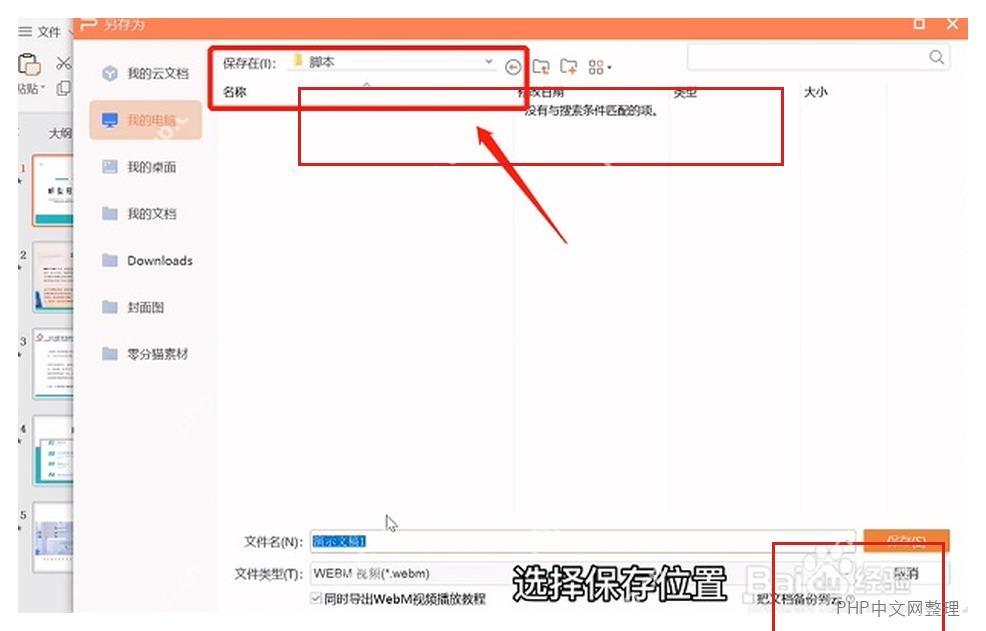
第六步:最后确认输出位置和格式,先导出小样再跑整份正式版
等前面的动画、切换、加速和时长都捋顺后,最后一步再确认保存位置和最终输出格式。这里最实用的习惯不是一上来就导出完整正式版,先导出一个几页的小样,看视频里最关键的那几段动画是不是都完整、顺滑。小样没问题,再回头导出整份,能少走很多弯路。
尤其是页数多、素材重、转场多的演示文稿,小样验证比整份反复重导效率高得多。只要先把最容易出问题的页面验证通过,后续正式输出时基本就不会再被「卡顿」或者「动画不见了」这种问题来回折腾。
总的来说,PPT动画导出视频后卡顿或丢失,排查重点非常明确:先减复杂切换,再查硬件加速,再看导出分辨率和每页时长,最后用小样验证。按这条顺序处理,比单纯重复导出更容易快速解决问题,日常出片也稳很多。















