


ppt要把多张图片排得整整齐齐,不用一张张手动拖对齐,先把图插进去,直接用「图片工具」里的「图片版式」转成smartart就行。转完所有图自动套进统一的图形框架里,位置、大小、间距全由smartart统一管控,比一张张手动拖拽省老多功夫。
这个方法特别适合排活动合照、产品展示图、景点实拍、团队介绍页这类内容。别一次性塞太多图,3到8张的时候效果最好,要是图实在多,就拆成两页放,硬挤在一页反而乱得看不清。
成品ppt在线生成,百种模板可供选择☜☜☜☜☜点击使用;
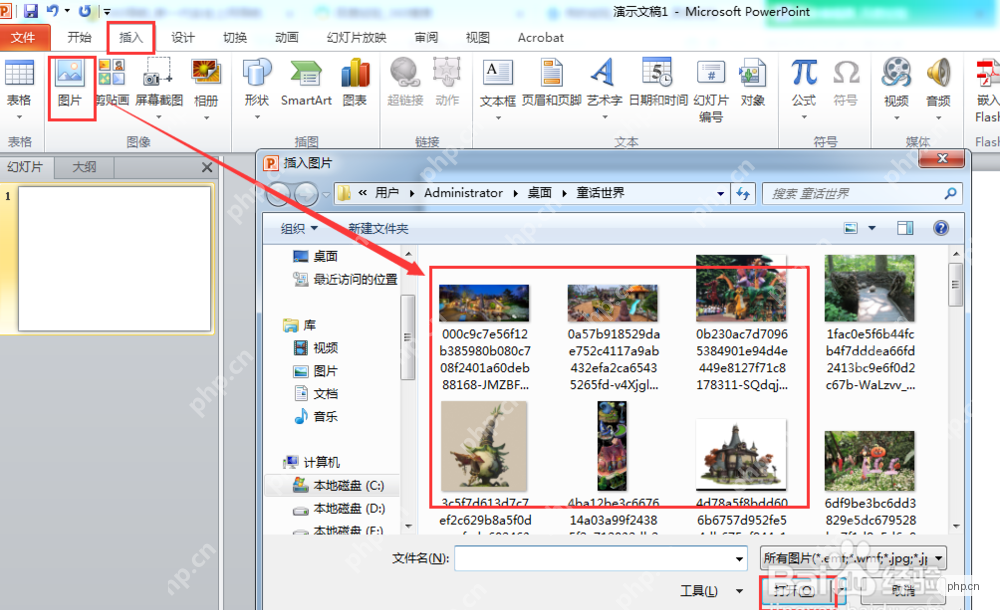
第一步:先把需要排版的图片插入幻灯片
打开PPT,点顶部的「插入」选项卡,选「图片」,从本地文件夹挑好你要排的图。支持一次框选多张图批量插入,后面转SmartArt的时候更顺。
插之前尽量先筛一遍,选比例差不多的图。横图竖图混太多的话,转完很容易出现裁切不统一的问题,实在要混着用,后面也能在SmartArt里单独调整重点图的显示位置。
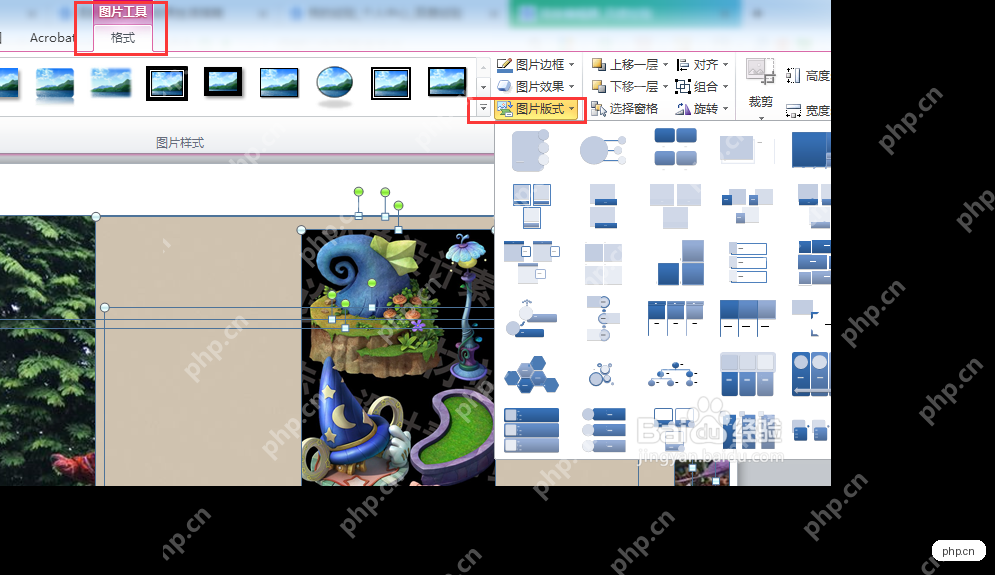
第二步:选中图片并打开图片版式
按住Shift或者Ctrl键,把所有要排的图全选上,切到「图片工具-格式」选项卡,找到「图片版式」按钮。点这里就能把零散的普通图转成带固定结构的SmartArt图形,快速做图片墙、流程类展示、分组展示都很方便。
要是找不到「图片工具」栏,基本是你没选中图片,随便点一张图,顶部功能区就会自动跳出图片相关的选项卡了。

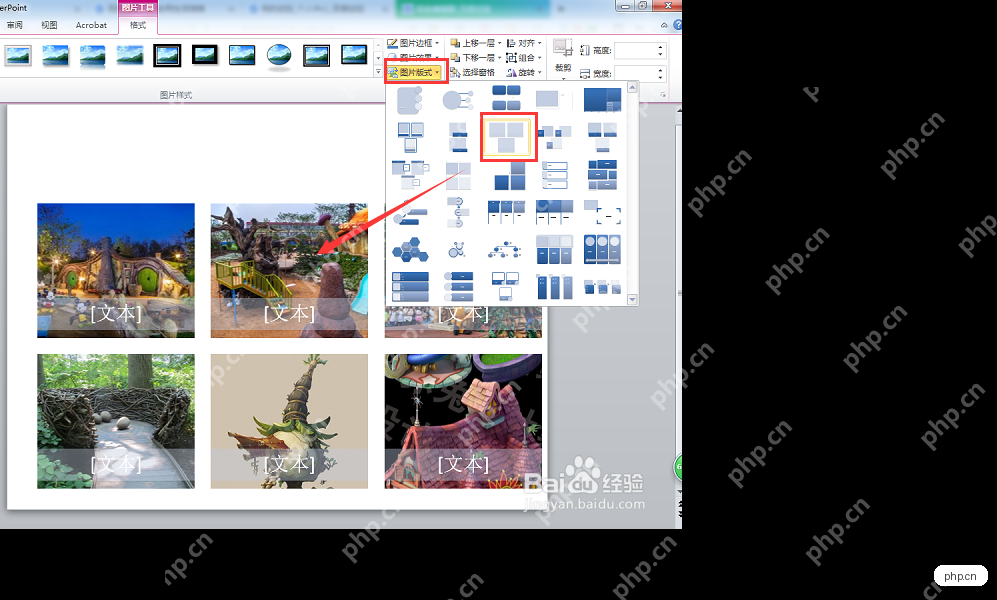
第三步:选择适合图片数量的 SmartArt 布局
点开图片版式的下拉菜单,挑一个图片占位区、文字占位区数量都符合你需求的版式就行。图多的话选蜂巢、矩阵、列表类布局,只有三四张图的话,选简单的横向/纵向布局看起来更清爽。
选完版式,PPT自动就把所有图塞进对应的SmartArt形状里,同步生成配套的文字占位框。暂时不需要配文字的话,直接删掉占位框就行,要写内容也尽量放短说明,别堆大段文字挤得图都没地方放。
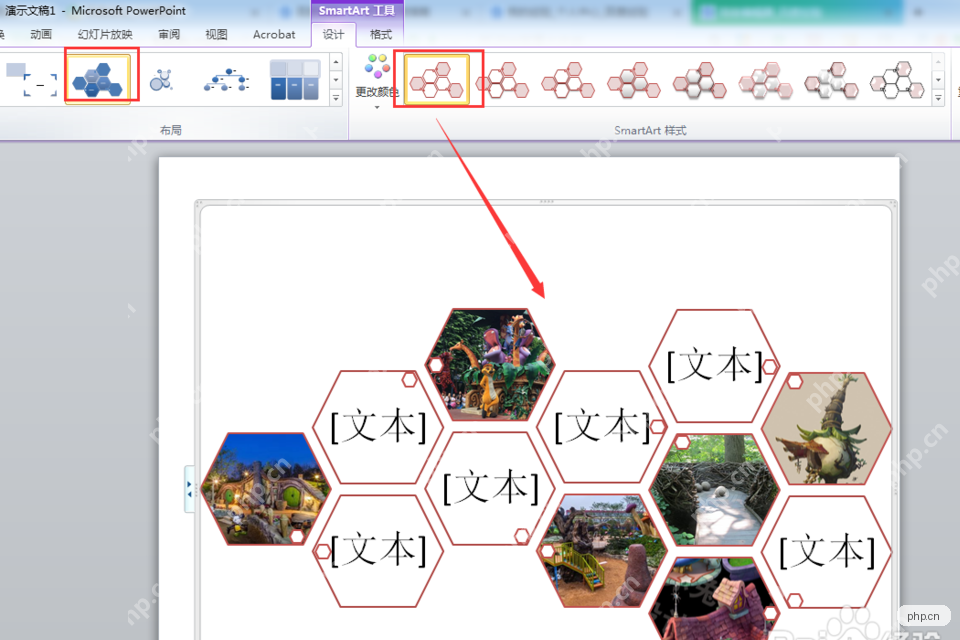
第四步:用 SmartArt 工具调整布局和样式
转完之后顶部功能区会跳出「SmartArt工具」,你可以在「设计」栏里随时换布局,也能在样式区挑不同的边框、立体效果或者极简样式。日常用在工作汇报里的话,优先选线条干净、颜色不抢图风头的款式,别搞得花里胡哨的。
要是某张图显示位置不对,点中对应的SmartArt形状,单独调整图片裁切范围或者直接换图就行。别上来就把SmartArt拆散成普通形状,拆完虽然能随便拖,但之后想统一改布局就麻烦多了。
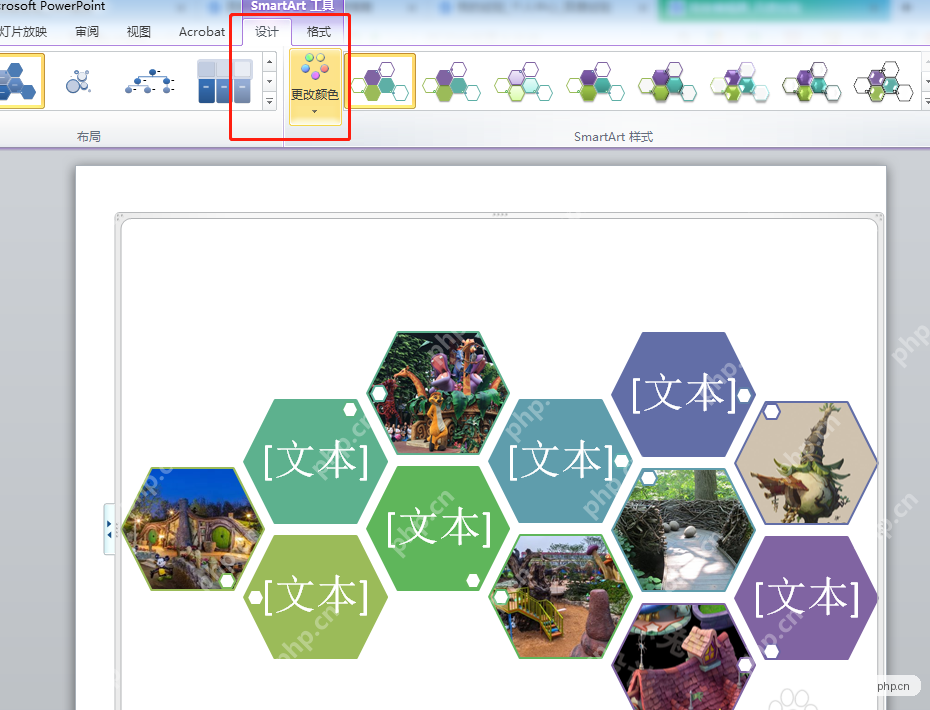
第五步:统一颜色后检查页面效果
最后在SmartArt工具里点「更改颜色」,把形状配色调成和图片风格适配的方案就行。比如排风景图就选绿、蓝这类自然色系,做产品展示就用品牌色的浅色调,整个页面的协调度会高很多。
收尾检查盯三点就行:图的主体有没有被裁掉、文字有没有压到图、背景配色会不会比图还扎眼。这三点没问题,排好的页面直接就能用来演示,之后要换图、改布局也能接着用这套结构,不用从头折腾。












