


品牌型号:联想thinkpad
系统:Windows 7 64位旗舰版
成品ppt在线生成,百种模板可供选择☜☜☜☜☜点击使用;
软件版本:Microsoft 365
在部分PPT演示文稿中,常会见到利用音频与动画触发器实现交互式播放效果,使整体呈现更具专业感和沉浸感。本期内容,我们将为大家详细介绍如何在PPT中为触发器添加声音、设置触发后自动隐藏,以及一个触发对象绑定多个动画效果的操作方法。
一、PPT触发器如何添加音频响应
要让某个元素(如按钮或图形)点击后播放声音,需先准备触发载体及对应音频文件。
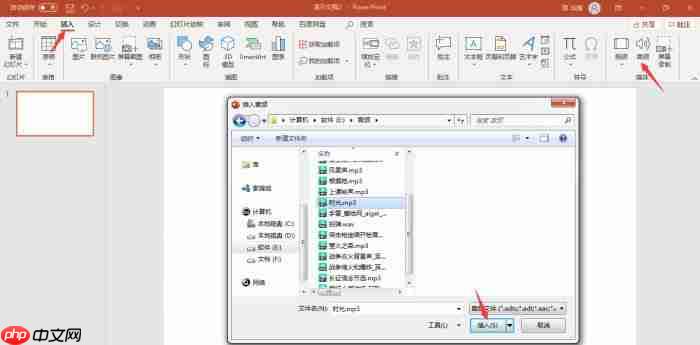
- 打开PPT软件,在顶部菜单栏选择“插入”→“音频”→“PC上的音频”,于弹出窗口中选取目标音频文件并点击“插入”。
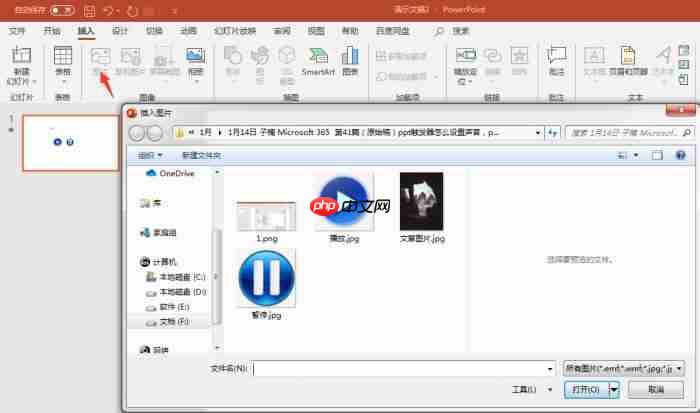
2. 继续在“插入”选项卡中点击“图片”,将用作触发器的图片或自绘图形插入幻灯片中。
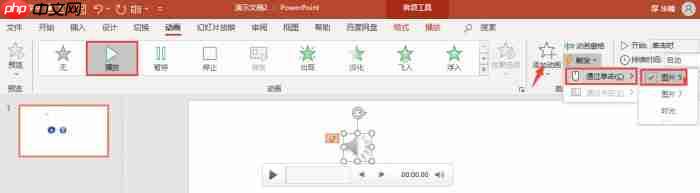
3. 选中已插入的音频图标,在“动画”选项卡中点击“添加动画”→“播放”→“触发”→“通过单击”→“图片5”(此处名称以实际插入图片编号为准)。
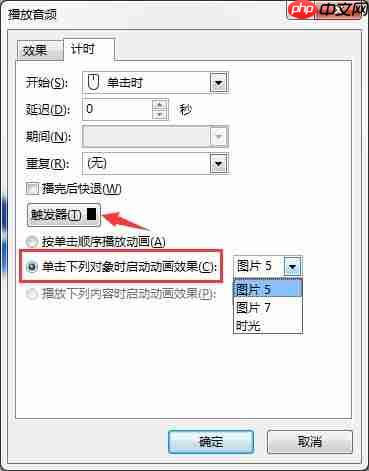
4. 再次选中音频图标,打开“动画窗格”,在列表中找到对应条目(如“触发器:图片5”),右键选择“效果选项”。进入“播放音频”对话框后,切换至“计时”选项页,勾选“触发器”→“单击下列对象时启动效果”,并在下拉菜单中指定“图片5”,最后点击“确定”。

二、PPT触发器如何实现点击后自动隐藏
完成音频绑定后,若希望触发器在点击后淡出或消失,提升界面简洁度,可按以下步骤操作:
- 选中作为触发源的图片,在“动画”选项卡中点击“添加动画”,从基础动画中选择“消失”。
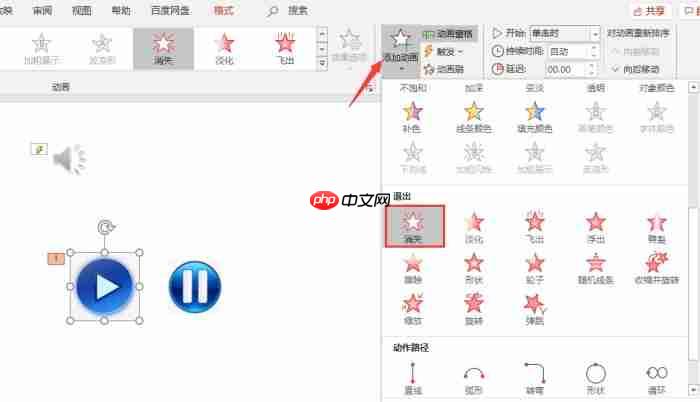
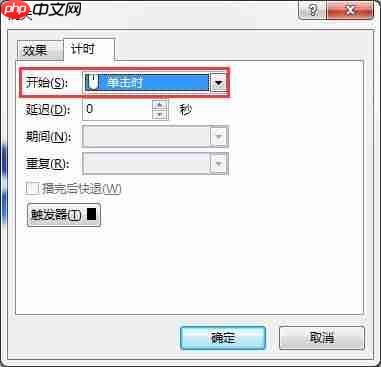
2. 点击“动画窗格”,在右侧窗格中定位到该“消失”动画项(例如“图片5”),右键选择“效果选项”,切换至“计时”子面板,在“开始”下拉框中选择“单击时”,确认保存设置。
三、同一触发器如何关联多个动画效果
为提升交互效率,有时需让一个触发按钮同时控制多个动作(如播放音效+显示文字+隐藏自身)。具体设置如下:
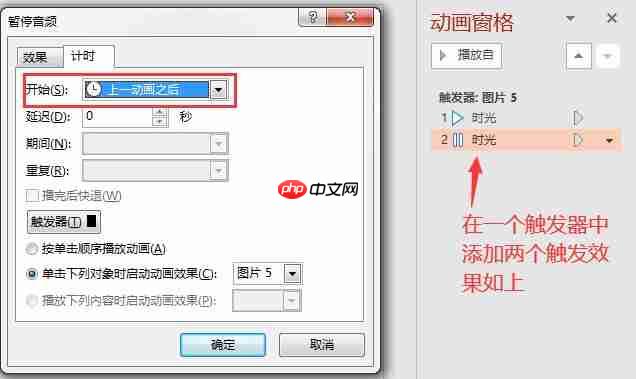
- 按照第一部分方法,预先为同一张图片(如“图片5”)设置两个及以上音频播放动画。完成后打开“动画窗格”,右键任一动画项,选择“效果选项”,进入“计时”页,在“开始”选项中改为“上一个动画之后”,点击“确定”即可实现串联动画。
总结:本文围绕PPT触发器的核心应用场景,系统讲解了声音响应设置、视觉隐藏控制,以及多效联动配置三大实用技巧。希望能为正在优化演示效果的用户提供清晰可行的操作指引。





















