





品牌型号: 联想thinkpad e14
系统: Windows 10家庭版
软件版本: Microsoft 365
Excel下拉菜单本身默认不支持单个单元格内多选(即一个单元格中显示多个值),但可通过“筛选功能”实现同一列中同时勾选多个筛选条件,从而快速定位符合多项要求的数据行。以下是清晰、准确的操作流程:

Excel/WPS 公式大师。用大白话描述需求,直接给出可用的公式、函数组合和数据处理方案,并解释每一段的作用。当用户提到"Excel 公式"、"表格函数"、"VLOOKUP 怎么用"、"XLOOKUP"、"LET"、"LAMBDA"、"动态数组"、"这个公式报错了"、"#N/A"、"#REF!"、"
一、先创建基础下拉列表(数据验证)
用于规范输入、提升录入效率。
表格雏形
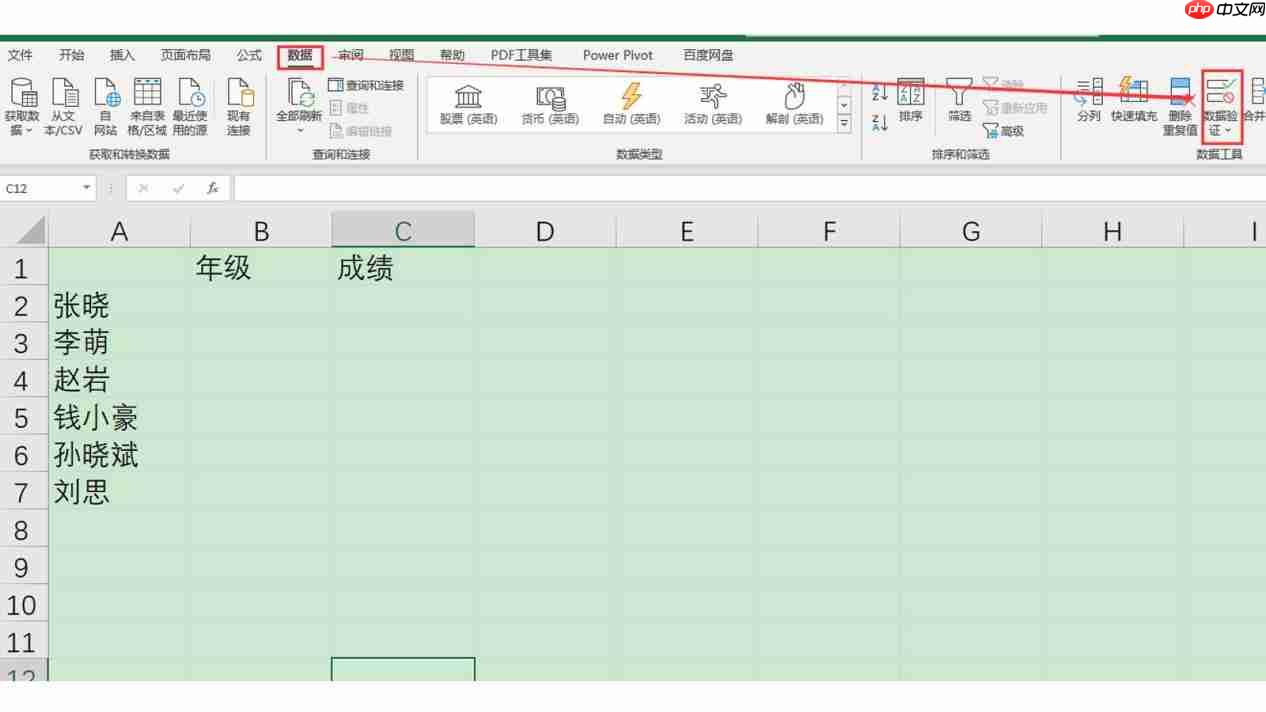
图1:表格界面|以学生成绩表为例,含“年级”“班级”“成绩”等字段,避免手动输入出错。设置下拉选项(数据验证)
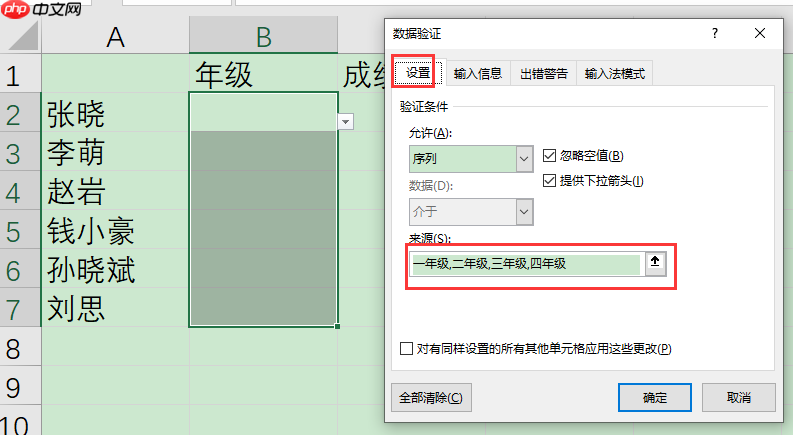
图2:数据验证设置|选中“年级”列数据区域 → 点击【数据】→【数据验证】→ “允许”选“序列”,“来源”框中输入:一年级,二年级,三年级(英文逗号分隔),点击确定。同理为“成绩”列设置数值范围或等级选项。使用下拉填充
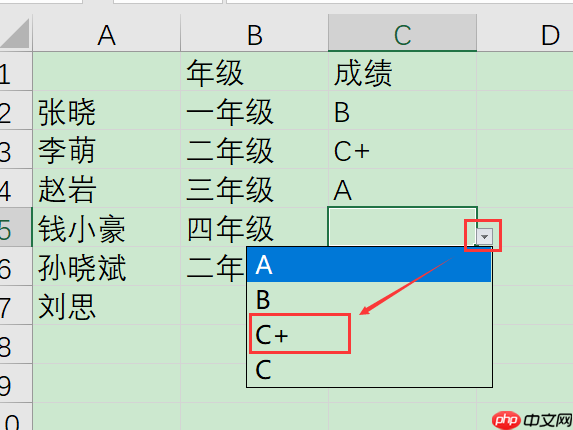
图3:填充界面|点击单元格右侧下拉箭头,从预设列表中选择对应项完成录入。
二、实现“同一列中多条件筛选”(非单元格内多选,而是视图级多选)
这才是Excel原生支持的“同时选多个”的核心方法——通过筛选器勾选多个值。
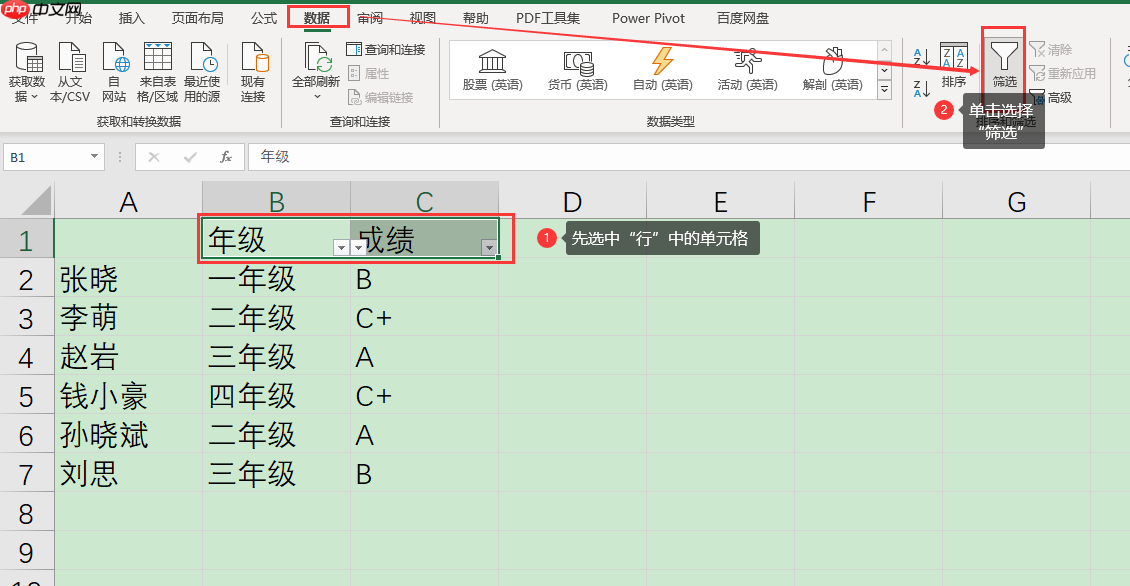
图4:启用筛选|选中任意数据行单元格 → 【数据】选项卡 → 点击【筛选】按钮,表头自动添加下拉箭头。
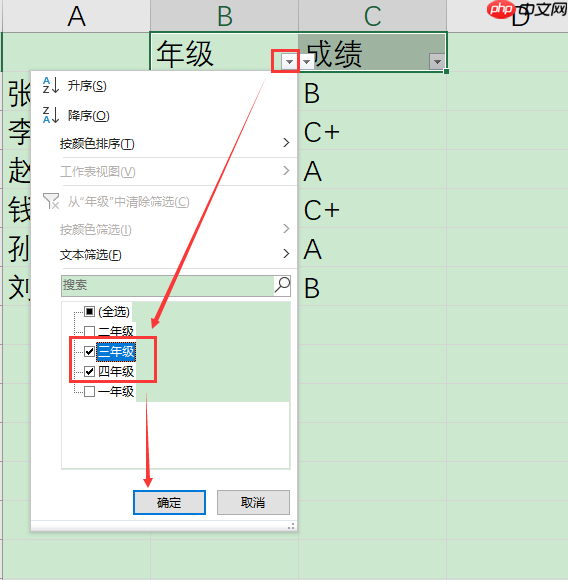
图5:多选筛选|点击“年级”列标题旁的下拉箭头 → 取消勾选【全选】→ 按住 Ctrl 键,逐个点击“一年级”“三年级”等目标项 → 点击【确定】,表格即时仅显示所选年级的记录。
✅ 提示:此操作本质是行筛选,不是在单个下拉框里填入多个值,但能高效达成“查看多个类别数据”的实际需求。
三、取消多选筛选状态
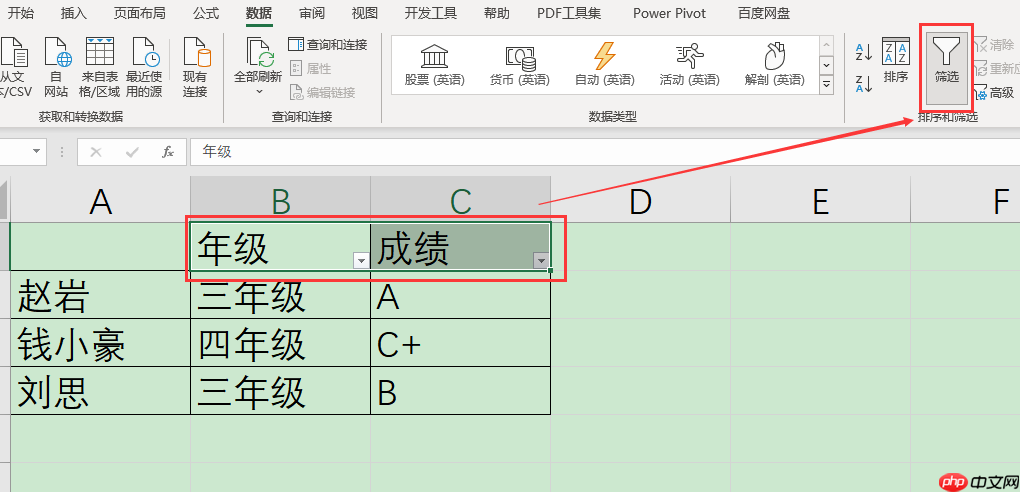
图7:清除筛选|再次点击【数据】→【筛选】按钮(此时该按钮呈按下状态),即可关闭筛选模式,恢复全部数据显示。
⚠️ 补充说明:
- 若需真正实现单个单元格内保存多个选项(如“一年级,三年级”并存),需借助第三方插件(如Kutools for Excel 的“多选下拉列表”功能)或VBA自定义开发;
- Excel 365 / Excel 2021+ 用户还可结合
FILTER函数构建动态多条件结果,无需手动筛选; - 对于复杂联动场景(如选年级后成绩范围自动变化),可进一步搭建二级下拉菜单(基于名称管理器+INDIRECT函数)。
以上操作均兼容联想ThinkPad E14 + Windows 10 + Microsoft 365环境,无需额外安装组件,全程使用Excel内置功能完成。














