ccleaner能够帮助用户清除系统中的各类冗余文件,释放硬盘存储空间,并提升隐私保护效果。那么具体该如何使用ccleaner清理c盘呢?接下来就为大家详细介绍ccleaner清理c盘的操作步骤。

ccleaner如何清理c盘?
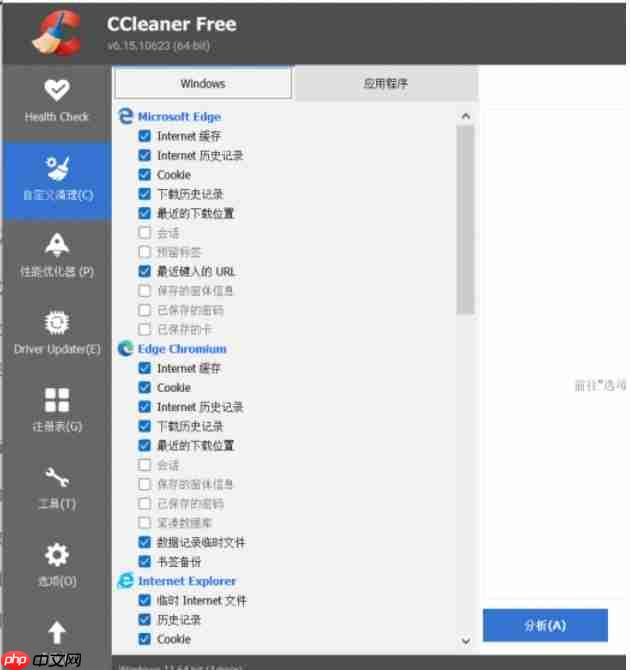
1、打开CCleaner软件,在界面左侧选择“自定义清理”选项。
2、切换到“Windows”标签页,并勾选以下相关项目:
临时文件:用于清除系统运行过程中产生的各类临时数据。
回收站内容:将回收站中尚未清空的文件彻底删除。

windows-auto
下载
Windows 桌面自动化技能,支持鼠标控制(移动/点击/拖拽/滚轮/截图)、键盘输入(文字输入/按键/组合键)、窗口管理(查找/聚焦/最大化/最小化/关闭/移动)、截图并发送文件。提供两种截图方式:Python pyautogui 截图(集成在自动化流程中)和 PowerShell + .NET 零依赖截图(支持区域截图和多显示器)。当用户需要自动化 Windows 桌面操作、控制鼠标键盘、管理窗口、执行 GUI 自动化任务、截图发送文件时使用。
缩略图缓存:移除系统生成的缩略图缓存,有助于释放部分磁盘空间。
日志记录:清理系统生成的日志文件(通常占用空间不大)。
内存转储文件:删除因系统崩溃而产生的内存转储文件(这些文件体积较大但一般无实际用途)。
旧版Windows更新文件:清理之前版本的系统更新残留文件(操作时需注意,避免影响后续系统更新功能)。