




ccleaner 可以把某个文件加入“包含”规则,在下一次自定义清理时删除。经典界面的路径是“选项—包含—添加”,选择“文件”并定位目标;随后还要在自定义清理的高级项目中勾选“自定义文件和文件夹”。删除无法撤销,操作前务必核对完整路径。
先确认要删除的文件和版本入口
在文件资源管理器中找到目标文件,先确认扩展名、完整路径和用途;不确定时复制一份到其他磁盘备份。CCleaner 没有恢复已清理文件的撤销按钮,因此不要拿系统目录、软件配置文件或唯一文档做测试。
经典版可从“选项”进入“包含”;不同 7.x 小版本可能把相关功能放在设置或自定义清理中,菜单文字若有变化,以当前界面和官方帮助为准。

在包含规则中添加指定文件
进入“选项—包含”,点击“添加”。在类型中选择“文件”,再用“浏览”定位目标;官方说明文件规则一次只选择一个文件,若要按类型处理多个文件则应改用文件夹规则并设置筛选条件。
添加后回到包含列表,逐字核对盘符、文件夹层级和文件名。若路径指向同步盘、移动硬盘或网络位置,先确认该位置当前可访问,避免规则指向已经改变的盘符。
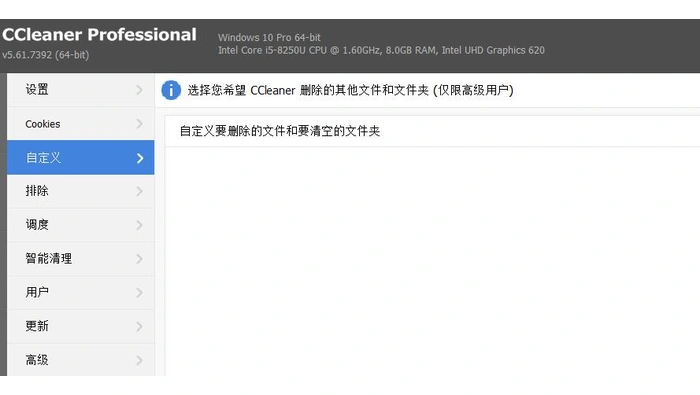
启用自定义文件规则后再运行清理
打开“自定义清理”,在 Windows 的“高级”区域勾选“自定义文件和文件夹”,先点击“分析”查看结果,确认只出现预期文件后再运行清理。只添加包含规则但未勾选该项目时,CCleaner 不会处理目标。
目标未被删除时,先关闭正在使用它的程序,并检查规则是否启用、路径是否正确。高级用户也可使用官方 `/DELETE` 命令行参数,但路径输错同样会直接删除文件,普通用户优先使用图形界面分析确认。














