


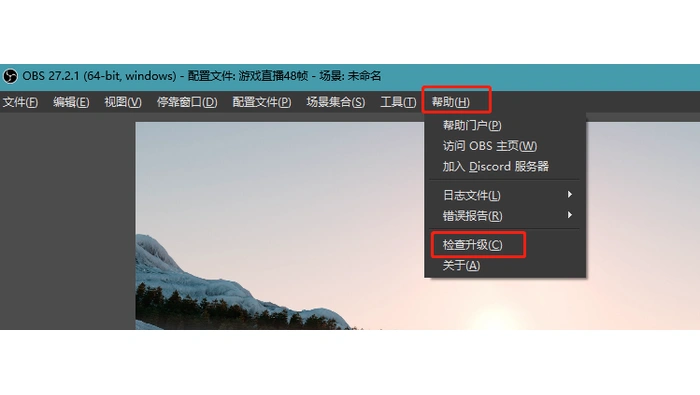
windows版obs studio可以通过“帮助”菜单检查更新,有新版本时按更新窗口继续即可。正式直播或录课前不要临时升级,先备份常用配置与场景集合,再完成更新和试录;内置更新失败时,可从obs官网下载对应系统的安装包。
升级前备份配置和场景
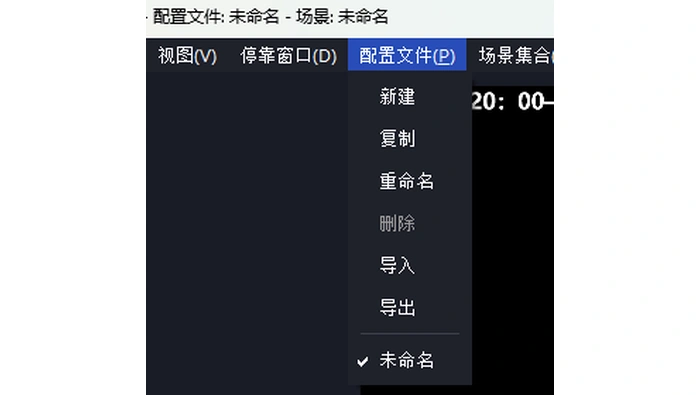
停止推流与录制,在“配置文件”菜单中导出当前配置,再到“场景集合”菜单导出当前集合。两项分别保存输出设置与场景来源,备份文件放到容易找到的文件夹。
第三方插件还要确认与目标版本兼容,避免升级后缺少原有功能。
检查并安装可用更新
点击顶部“帮助→检查更新”(部分旧版称“检查升级”)。有新版本时阅读更新说明,点击“现在更新”,按提示完成下载、关闭程序和安装。
如果提示当前没有可用更新,就不必重复安装;更新后重新启动OBS。
内置更新失败时使用官方安装包
打开OBS官方网站obsproject.com的下载页,选择与电脑系统相符的安装程序。退出OBS后运行安装包,按向导完成升级,不要先删除配置目录。
重新打开后检查场景、采集设备和编码器,试录一小段,确认声音与画面正常再恢复正式使用。













