obs studio可以先采集显示器或窗口,再裁剪来源,只保留需要录制的区域。windows下按住alt拖动来源边缘可快速裁剪,也能在“编辑变换”中输入精确数值。裁剪只改变来源的可见范围,录制画布大小还要另行检查。
添加并选中需要裁剪的来源
在“来源”面板添加“显示器采集”或“窗口采集”,选择正确的显示器或程序。确认预览正常后,选中该来源并解除锁定。

按住Alt拖动边缘裁剪
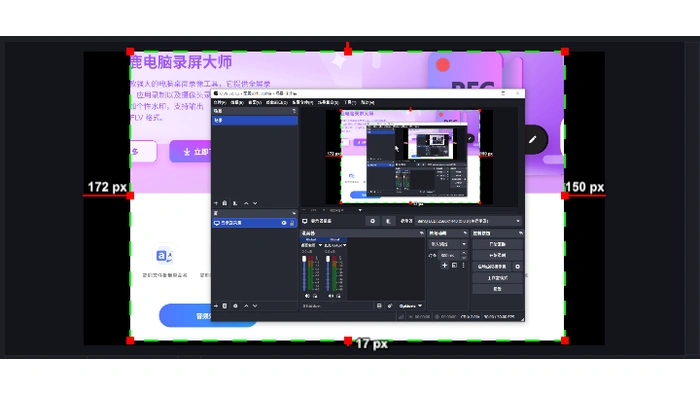
按住Alt键,将预览区中来源的边缘控制点向内拖动,裁掉不需要的上下左右区域。被裁剪的边缘会变绿;不按Alt拖动控制点通常是在缩放来源。
精确调整并检查录制范围
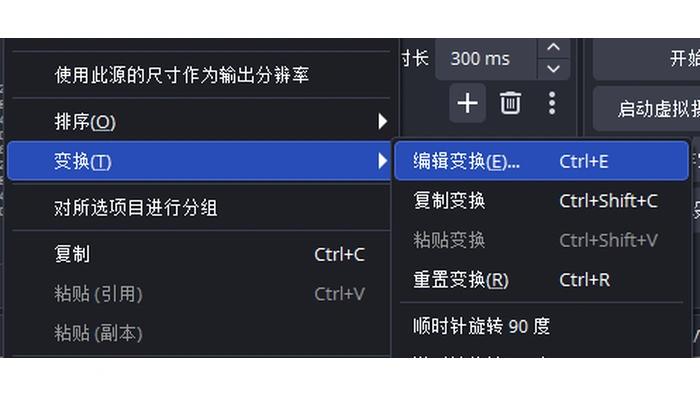
右键来源,选择“变换→编辑变换”,或按Ctrl+E,在“裁剪”区域调整左、右、上、下的像素值。需要恢复某一侧时,将对应裁剪值改为0。
裁剪后可移动和缩放来源,使其适配画布。如果要让成片尺寸也等于目标区域,再到“设置→视频”调整基础画布及输出分辨率,试录检查黑边和内容范围。