


obs studio添加视频后没有画面,通常要检查媒体源的文件路径、来源是否可见,以及视频是否已经播到结尾。先确认本地文件能正常打开,再检查场景里的显示状态和播放控制;不要一开始就重装软件,以免漏掉简单的设置问题。
确认媒体源选中了有效文件
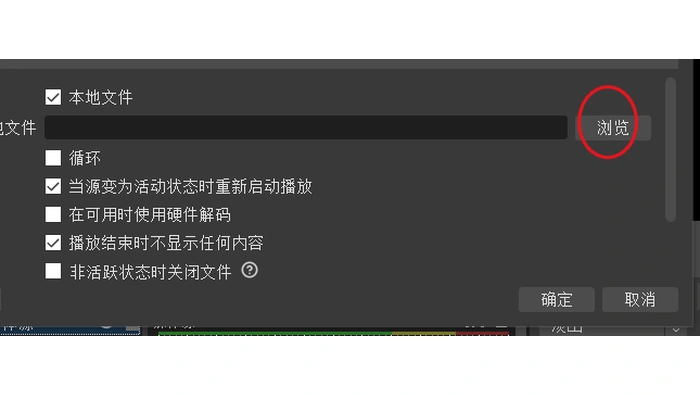
双击“媒体源”,勾选“本地文件”,用“浏览”重新选择视频。文件移动、改名或外接磁盘断开后,原路径可能失效。
文件扩展名相同也可能使用不同编码;若其他播放器也无法打开,应先检查文件是否完整。
检查可见性、遮挡与画面位置
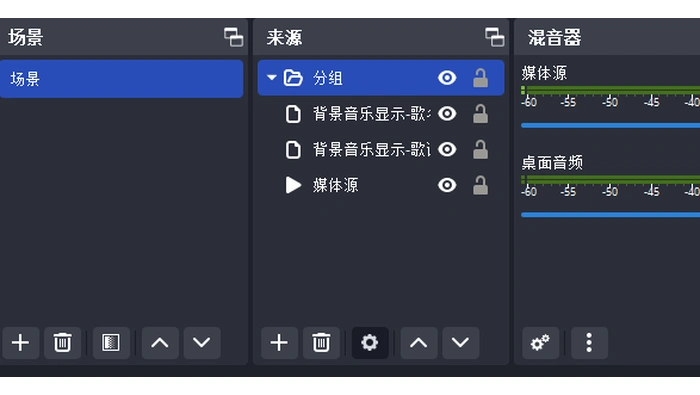
回到正确场景,确认媒体源旁的眼睛图标处于可见状态。将它移到遮挡来源上方,再右键选择“变换→适配屏幕”,检查是否被移出了画布或缩得过小。
重新播放并检查结束行为
选中媒体源,通过媒体控制栏重新开始播放。短视频播完后会因“播放结束后不显示任何内容”等设置变为空白,需要持续播放时勾选“循环”。
仍然黑屏时,可在媒体源属性中切换硬件解码选项后重试,并用一个编码兼容、能正常播放的本地视频交叉测试。













