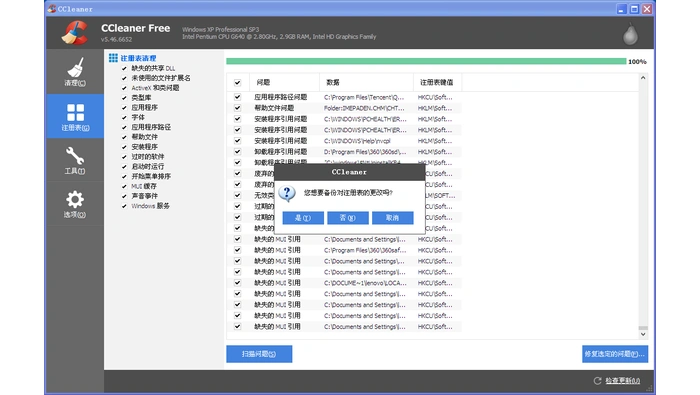
ccleaner 注册表扫描卡在 51% 并不代表一个固定错误码,通常只能说明扫描在某类项目或某个注册表位置耗时较长。先等待并观察磁盘活动;长时间完全不动时再取消扫描、重启并逐类勾选项目定位,修复前一定保存注册表备份。
先等待并确认是不是真的卡住
注册表扫描到 51% 后先等几分钟,观察界面中的当前类别、已发现问题数量,以及任务管理器里的磁盘和 CPU 是否仍有变化。数据库较大、机械硬盘较慢或安全软件同步扫描时,进度条可能暂时停留。
如果 10 分钟以上毫无变化且窗口仍能响应,优先使用界面中的取消或关闭操作,不要直接断电。结束后重启 Windows,把 CCleaner 更新到官网当前版本,再以管理员身份运行一次。

逐类扫描定位卡住的项目
进入注册表扫描页,先取消全部类别,再一次只勾选一类进行扫描。官方社区的注册表清理资料建议用这种方式找出导致扫描停滞的类别,而不是把 51% 直接归因于某个固定问题。
找到异常类别后,可以暂时不扫描该类,先完成其他项目;同时检查最近卸载的软件、损坏的安装程序或权限异常。不要因为列表数量多就一键修复全部项目,先阅读名称和路径。

修复前备份,仍卡住就停止使用
点击修复前接受“备份注册表更改”的提示,把 .reg 文件保存到容易找到的位置。CCleaner 7 的 Registry 标签会在程序数据目录保存备份,但不同版本行为可能变化,看到备份提示时仍应保留一份。
覆盖安装后仍在同一类别卡住,建议停止注册表清理并联系官方支持。注册表清理不是日常提速的必需步骤,跳过它不会影响自定义垃圾清理;在没有明确故障目标时,保守处理比强制修复更安全。