在 mac 上安装和升级 macos 系统,最标准且无需额外工具的方法是使用内置的 createinstallmedia 命令行工具制作可启动 u 盘,或者直接在虚拟机软件中创建新的虚拟机并挂载下载好的 macos 安装镜像。对于 vmware fusion,可以通过新建虚拟机选择“从光盘或映像安装”来引导;对于 parallels desktop,则通常提供一键式自动安装向导。这些方法的核心在于获取完整的 macos 安装器(install.app)并将其转化为虚拟机可识别的虚拟磁盘或 iso 镜像。

VMware Fusion 中如何手动创建 macOS 虚拟机
在 VMware Fusion 中手动安装 macOS,关键在于将 App Store 下载的 InstallAssistant.pkg 转换为虚拟机可用的 .iso 或 .vmdk 文件,并在虚拟机设置中指向该介质。具体做法是先在终端使用 hdiutil 命令将安装器转换为 CD/DVD 映像,然后在 VMware 中新建虚拟机时选择“自定义”,并将光驱指向生成的映像文件。这样虚拟机就能从该映像启动进入 macOS 安装界面。
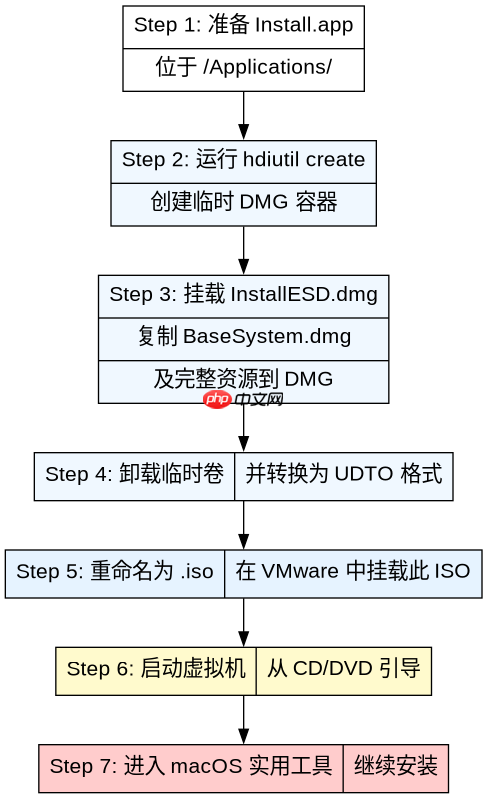

#!/bin/bash
# 1. 确保已下载 macOS 安装器到 /Applications/Install macOS Sonoma.app
INSTALLER="/Applications/Install macOS Sonoma.app"
ISO_NAME="macOS_Sonoma.iso"

# 2. 将安装器转换为临时 DMG
tmpdmg=$(mktemp -u).dmg
hdiutil create -o $tmpdmg -size 16g -volname macOS -fs HFS+J

# 3. 挂载临时 DMG 和安装器内容
hdiutil attach $tmpdmg.dmg -noverify -mountpoint /Volumes/macOS
hdiutil attach ${INSTALLER}/Contents/SharedSupport/InstallESD.dmg -noverify -mountpoint /tmp/esd

# 4. 恢复安装器核心文件到临时 DMG
cp /tmp/esd/BaseSystem.dmg /Volumes/macOS/
cp /tmp/esd/BaseSystem.chunklist /Volumes/macOS/
cp -Rf ${INSTALLER}/Contents/SharedSupport/* /Volumes/macOS/
hdiutil detach /Volumes/macOS
hdiutil detach /tmp/esd

# 5. 转换为 ISO/CDR 格式
hdiutil convert $tmpdmg.dmg -format UDTO -o $ISO_NAME
mv $ISO_NAME.cdr $ISO_NAME

# 清理临时文件
rm $tmpdmg.dmg

# 输出结果:当前目录下生成 macOS_Sonoma.iso,可在 VMware 中选择此文件作为启动盘
Parallels Desktop 中如何实现自动化安装与升级
Parallels Desktop 提供了更简化的流程,它允许用户直接从 App Store 下载的安装器或通过其内置的“安装 macOS”功能自动完成环境配置。用户只需在 Parallels 中选择“文件”->“新建”,然后选择“从光盘或映像安装”,如果系统中存在未删除的安装器,软件会自动识别并引导安装。这种方式省去了手动转换镜像的步骤,适合希望快速部署环境的开发者。

# Parallels Desktop 命令行辅助脚本示例
# 虽然 PD 主要靠 GUI,但可通过 prlctl 管理虚拟机
# 假设已有一个名为 'macOS-VM' 的虚拟机

# 1. 检查虚拟机状态
prlctl list -a | grep macOS-VM

# 2. 如果需要升级现有 VM 的 macOS 版本
# 首先确保主机已下载新版 Install.app
# 然后在 PD 界面中右键虚拟机 -> 配置 -> 硬件 -> 光驱
# 加载新生成的 ISO (参考第一节脚本生成的 .iso)
# 启动虚拟机,进入恢复模式后抹掉磁盘并重新安装

# 3. 验证安装后的版本
# 在虚拟机内执行:
sw_vers

# 预期输出示例:
# ProductName:    macOS
# ProductVersion: 14.0
# BuildVersion:   23A5336a
基于虚拟机中 sw_vers 命令输出的具体版本确认问题
在虚拟机中完成安装后,通过运行 sw_vers 命令可以准确获取当前系统的详细版本信息。该命令返回的 ProductVersion 字段对应主版本号,BuildVersion 字段对应具体的构建号。例如,若 ProductVersion 显示为 14.0,而 BuildVersion 为 23A5336a,则表明这是 macOS Sonoma 的早期构建版本。开发者应以此输出来验证虚拟机是否成功升级到目标版本,并确保后续开发环境(如 Xcode 兼容性)与该版本匹配。