








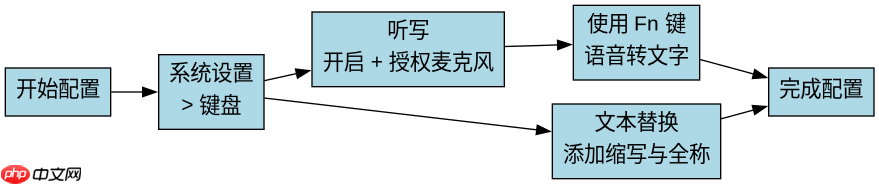
在 macos 系统中,配置键盘听写与文本替换功能主要通过系统设置中的“键盘”面板完成。开启听写需进入“输入源”并启用麦克风权限,随后使用快捷键即可将语音转为文字;配置文本替换则需在“文本替换”列表中手动添加常用短语的缩写与全称,系统在输入时会自动进行替换。
如何开启并使用键盘听写功能
要使用键盘听写,首先需要在系统设置中启用该功能并授予麦克风权限。打开“系统设置”,点击侧边栏的“键盘”,找到“听写”选项并点击“编辑”。在弹出的窗口中,选择“开启听写”,此时系统会请求麦克风访问权限,点击“好”或“允许”以授权。启用后,你可以按下 Fn 键(或你自定义的快捷键)来激活听写模式,对着麦克风说话,系统会将语音实时转换为文本插入到当前光标位置。再次按下 Fn 键即可结束听写。注意,首次使用可能需要联网以进行语音识别,且支持的语言可在同一界面中勾选。
import subprocess
import sys

# 检查听写是否已启用
def check_dictation_status():
    # 使用 defaults 命令读取系统偏好设置
    result = subprocess.run(['defaults', 'read', 'com.apple.speech.recognition.AppleSpeechRecognition.prefs', 'Dictation'], capture_output=True, text=True)
    if result.returncode == 0:
        print(f"听写状态: {result.stdout.strip()}")
    else:
        print("无法读取听写状态,可能未安装或无权限")

if __name__ == "__main__":
    check_dictation_status()
上述代码通过命令行工具查询系统偏好设置中关于听写的配置状态。运行该脚本可以验证听写功能是否在系统层面被标记为启用。如果输出显示为 1 或 true,则表示听写已开启;若报错或返回空值,则可能未启用或未授予权限。此方法适用于自动化检查或脚本集成场景。

如何配置和管理文本替换规则
文本替换功能允许用户定义特定的缩写词,当输入这些缩写时,系统会自动将其替换为预设的完整文本。在“系统设置” > “键盘” > “文本替换”中,点击左下角的“+”号添加新规则。在“替换”字段中输入缩写(如 addr),在“替换为”字段中输入完整内容(如 123 Main St, City, State)。点击“添加”后,在任何支持文本输入的 App 中键入 addr 并按空格或回车,系统即会自动替换。你可以在此列表中管理所有规则,包括删除、修改顺序或批量导入导出(需借助第三方工具或脚本)。建议将常用的地址、邮箱、签名等设置为替换项,以提高输入效率。
import json
import os

# 模拟文本替换规则的存储与加载
def load_text_replacements(file_path='text_replacements.json'):
    if os.path.exists(file_path):
        with open(file_path, 'r', encoding='utf-8') as f:
            return json.load(f)
    return {}

def save_text_replacements(replacements, file_path='text_replacements.json'):
    with open(file_path, 'w', encoding='utf-8') as f:
        json.dump(replacements, f, ensure_ascii=False, indent=2)

# 示例:添加一条替换规则
replacements = load_text_replacements()
replacements['addr'] = '123 Main St, City, State'
save_text_replacements(replacements)
print("替换规则已保存")
该 Python 脚本演示了如何本地存储和加载文本替换规则。虽然 macOS 原生不直接暴露 JSON 格式的配置文件,但此代码展示了逻辑结构:将缩写作为键,完整文本作为值,存储在 JSON 文件中。在实际应用中,你可以扩展此脚本以监听剪贴板或输入事件,实现类似系统的自动替换功能。对于普通用户,直接在系统设置中添加规则更为简便,而开发者可通过此类脚本实现更复杂的替换逻辑或跨平台同步。
听写功能在不同语言环境下的表现差异
当你在系统设置中切换听写支持的语言时,识别准确率会有显著变化。例如,仅启用英语时,中文语音可能被误识别为无意义的英文字符;同时启用中英文时,系统会根据上下文动态切换识别语言,但可能在混合输入时出现延迟或错误。建议在主要使用一种语言的环境中只启用该语言,以获得最佳效果。此外,听写功能对背景噪音敏感,建议在安静环境下使用,并确保麦克风未被遮挡。若发现识别错误率高,可尝试重新校准麦克风或在设置中调整灵敏度(如有相关选项)。

























