








电脑基础设置优化可直接提升流畅度:关闭非必要后台应用和通知、精简任务栏图标、降低视觉效果、切换高性能电源计划、开启存储感知并清理C盘,以及禁用多余启动项和服务。
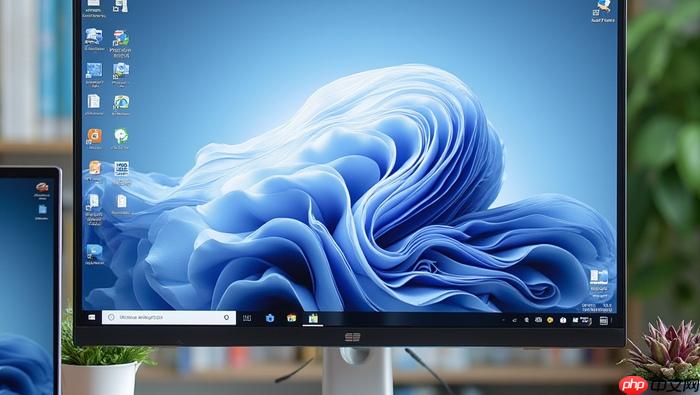
电脑基础设置里有不少能直接改、见效快的优化选项,不用装软件、不碰注册表,打开系统自带设置就能调。重点在减少干扰、释放资源、提升响应,尤其适合日常办公、轻度创作或老旧设备提效。
关掉没必要的后台和通知
很多应用默认开机自启、常驻后台,比如天气、新闻、OneDrive、第三方助手类工具。它们悄悄吃内存和CPU,还可能弹通知打断操作。
- 进入【设置 → 隐私 → 后台应用】,把“允许应用在后台运行”设为“仅限使用中的应用”,再逐个关闭非必需项
- 【设置 → 系统 → 通知和操作】里,关掉所有非紧急通知(邮件、日历、天气等可按需保留)
- 任务栏右下角图标太多?右键任务栏 → 【任务栏设置】→【选择哪些图标显示在任务栏上】,隐藏不用的
调低视觉负担,换回流畅感
动画、阴影、透明效果看着高级,但对集成显卡或老CPU是实打实的拖累。关掉后系统响应明显跟手。
- 【设置 → 系统 → 辅助功能 → 视觉效果】→ 开启“简化色彩”和“减少动画”
- 更彻底一点:【设置 → 系统 → 关于 → 高级系统设置 → 性能设置】→ 选“调整为最佳性能”(Win10/11通用)
- 如果只觉得窗口切换卡,可单独关掉“淡入淡出菜单和工具提示”“任务栏动画”等几项
管好电源与存储,避免隐形卡顿
默认电源计划常为“平衡”,实际会主动降频;C盘爆满则系统缓存、虚拟内存全受影响。
- 【设置 → 系统 → 电源和睡眠 → 其他电源设置】→ 选“高性能”(插电时推荐),或自定义“平衡”计划:把“处理器电源管理”中最小处理器状态设为5%、最大设为100%
- 【设置 → 系统 → 存储】→ 开启“存储感知”,设为“登录时清理临时文件”+“每季度清回收站”
- 顺手检查:C盘剩余空间是否低于15%?如果是,进【存储 → 临时文件】一键清理,再考虑把“新内容保存位置”改到D盘或E盘
精简启动项和服务(进阶但安全)
开机自动跑的程序越多,系统越慢、越容易卡在登录后前30秒。服务项同理,部分诊断类服务日常完全无用。
- 按 Ctrl + Shift + Esc 打开任务管理器 → 【启动】页签 → 右键禁用所有非必要项(如Adobe Updater、OneDrive、各种硬件助手)
- 按 Win + R 输入 services.msc → 找到以下几项,双击设为“手动”或“禁用”:
– Connected User Experiences and Telemetry
– Diagnostic Policy/Service/Host/System Host
– Windows Search(若不用系统搜索,可禁用) - 注意:别动“Windows Update”“DHCP Client”“DNS Client”等核心服务























