








游戏稳定运行的关键在于优化系统基础设置而非盲目提升画质,需设电源模式为高性能、开启硬件加速GPU调度、关闭内存完整性与VBS、清理后台及启动项。
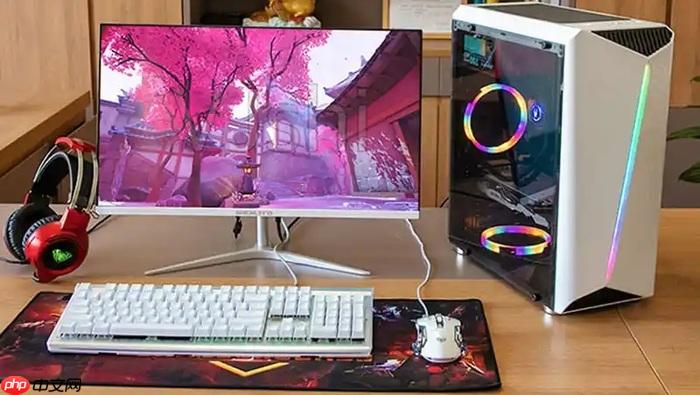
想让游戏运行更稳定,基础设置比调高画质更重要。很多卡顿、掉帧、抽帧问题,其实不是显卡不行,而是系统默认配置在“拖后腿”。关键不在堆参数,而在把干扰性能的后台机制、电源策略和图形调度理顺。
电源模式必须设为“高性能”
Windows 默认的“平衡”或“节能”模式会主动限制 CPU 频率、延迟 GPU 唤醒、降低 PCIe 链路速度——这些对办公没影响,但对帧生成节奏极敏感的游戏来说,就是掉帧的直接推手。
- 进“控制面板 > 硬件和声音 > 电源选项”,选中“高性能”计划
- 点“更改计划设置 > 更改高级电源设置”
- 展开“处理器电源管理”,把“最小”和“最大处理器状态”都设为 100%
- 展开“PCI Express > 链接状态电源管理”,设为“关闭”
图形调度要开,GPU 要指定
系统不主动帮你调用独显,尤其笔记本或 APU+独显组合,游戏可能默认跑在核显上,帧数直接腰斩。硬件加速 GPU 调度则能绕过传统渲染瓶颈,让显存和计算资源分配更及时。
- 设置 > 系统 > 显示 > 图形 > “更改默认图形设置”,打开“硬件加速 GPU 调度”
- 返回“图形”页,点“浏览”添加游戏 .exe 文件
- 为该程序单独设置“图形性能偏好”为“高性能”
- 额外确认:NVIDIA 控制面板或 AMD Radeon 设置里,也要把同一游戏绑定到独显
关掉内核级安全功能(临时)
内存完整性(HVCI)和基于虚拟化的安全性(VBS)会在每次内存读写时插入验证层,对实时性要求高的游戏渲染管线造成不可忽视的延迟,尤其在高帧率场景下容易引发帧时间抖动。
- 搜索“核心隔离”,进 Windows 安全中心 > 设备安全性 > 关闭“内存完整性”
- 搜索“Windows 功能”,取消勾选“虚拟机平台”和“基于虚拟化的安全性”
- 两项操作均需重启生效,不影响日常使用安全,仅提升游戏稳定性
清理后台与启动项,别让系统“偷偷干活”
QQ、WPS、迅雷、杀毒软件实时防护、录屏工具、甚至某些主板控制软件,都会在后台持续占用 CPU、内存或磁盘 I/O。它们不报错,但会悄悄吃掉你本该用来渲染下一帧的资源。
- Ctrl + Shift + Esc 打开任务管理器,“进程”页按 CPU/内存排序,结束异常高占项目
- 切到“启动”页,禁用非必需自启程序(如云同步、输入法升级、硬件监控小工具)
- 特别注意:NVIDIA Instant Replay、AMD ReLive 等录制功能即使没开启,也会常驻并抢占 GPU 编码单元

























