








在 windows 系统中配置 python 环境变量,最推荐的做法是在安装时勾选 add python to path,或者手动将 python.exe 和 pip.exe 所在目录添加到系统 path 变量中。这样配置后,你可以在任何命令行窗口直接运行 python 或 pip 命令,无需输入完整路径。如果安装时未勾选,可以通过修改系统环境变量来补救,确保 c:\python3x 和 c:\python3x\scripts 被正确包含。

如何验证 Python 环境变量是否配置成功
配置完成后,打开新的命令提示符窗口并运行 python --version 和 pip --version 即可验证。如果系统能识别这些命令并返回版本号,说明环境变量已生效;若提示“不是内部或外部命令”,则需检查 Path 变量中是否包含了正确的 Python 安装路径。建议同时测试 py 启动器,它能自动查找已安装的 Python 版本。
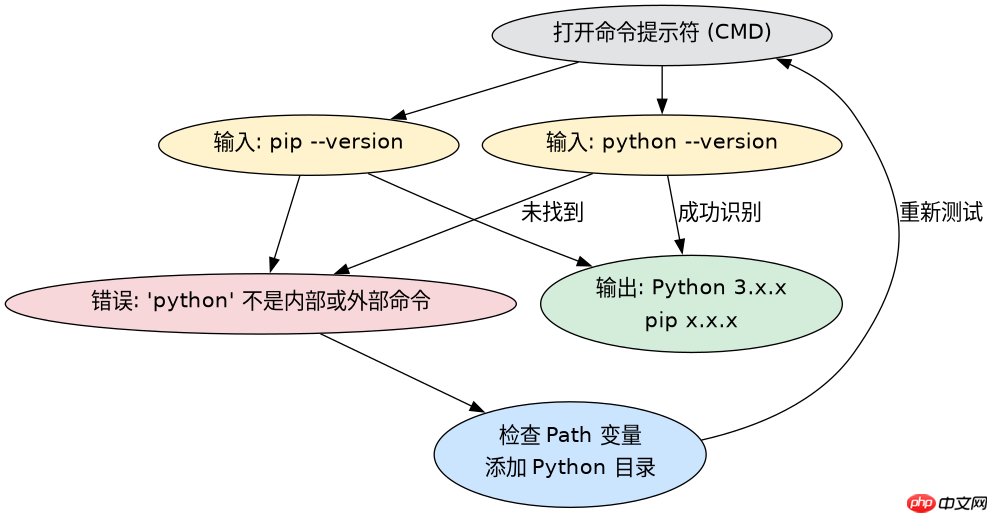
python --version
pip --version
py -m pip install requests
python -c "import sys; print(sys.executable)"
多版本 Python 共存时的环境选择问题
当系统中安装了多个 Python 版本时,环境变量中的 Path 顺序决定了默认调用的版本。Windows 会按照 Path 列表中从左到右的顺序查找可执行文件,因此排在第一位的 Python 目录将成为默认版本。可以使用 py 启动器通过指定版本号(如 py -3.9)来选择特定版本,避免混淆。此外,虚拟环境(venv)是隔离项目依赖的最佳实践,它不依赖全局环境变量,而是创建独立的解释器副本。

通过 Clawdos API 实现 Windows 自动化:屏幕捕获、鼠标/键盘输入、窗口管理、文件系统操作和 Shell 命令执行。独立版...
立即学习“Python免费学习笔记(深入)”;

py -3.9 -m venv myenv
myenv\Scripts\activate
python --version
基于 Path 变量中 Python 目录顺序的具体问题
在注册表或系统设置中,Python 安装程序会将自身路径插入到 Path 变量的特定位置。如果用户手动添加了多个 Python 路径,或者安装了 Anaconda 等其他发行版,Path 的优先级可能会发生变化。例如,若 C:\Users\User\AppData\Local\Programs\Python\Python310 排在 C:\Python39 之前,则 python 命令将调用 3.10 版本。这种顺序直接影响脚本的执行结果,特别是在使用不同版本的库时。通过 where python 命令可以查看系统实际调用的 Python 路径列表,从而确认当前生效的版本来源。
















