








在 windows server 上配置故障转移群集,核心步骤是先在每台节点服务器上安装“故障转移群集”功能,接着通过管理工具创建群集并添加所有节点,最后为需要高可用的资源(如文件服务器或虚拟机)配置故障转移群集角色。这一过程依赖于共享存储和专用网络通信,确保节点间能正常交换心跳数据并在主节点故障时自动接管服务。

如何安装故障转移群集功能
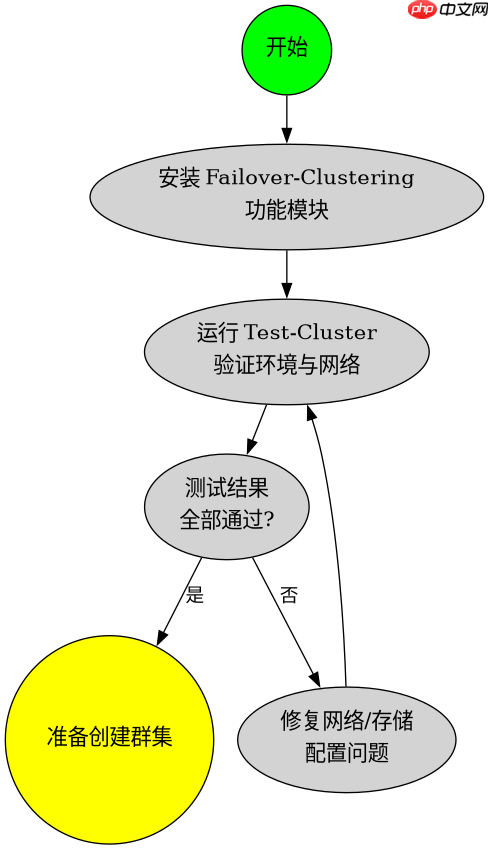
要启用该功能,需在每个节点上使用 PowerShell 或服务器管理器安装 Failover-Clustering 模块。安装完成后,必须运行测试命令验证网络连通性和配置是否符合群集要求,这是避免后续创建失败的关键前提。
Install-WindowsFeature -Name Failover-Clustering -IncludeManagementTools
Test-Cluster
上述代码中,Install-WindowsFeature 用于部署核心组件及管理工具,而 Test-Cluser 会检查硬件兼容性、网络延迟及存储连接性。只有当测试结果全部通过或警告可忽略时,才能进入群集创建阶段。若测试失败,需根据报错信息调整网卡绑定或存储驱动,直到环境满足基础条件。
如何创建并验证群集状态
创建群集时,需指定一个群集名称和参与节点的 IP 地址或主机名。创建成功后,群集会形成一个逻辑单元,此时应检查群集基本存储向导以配置仲裁模式,通常推荐使用节点与磁盘多数或云见证来保证在奇数个节点或跨站点场景下的可用性。

通过 Clawdos API 实现 Windows 自动化:屏幕捕获、鼠标/键盘输入、窗口管理、文件系统操作和 Shell 命令执行。独立版...
New-Cluster -Name "MyCluster" -Node "Server01","Server02" -NoStorage
Get-Cluster | Format-List Name, State, NodeCount
这段代码首先使用 New-Cluster 初始化名为 MyCluster 的群集,参数 -NoStorage 表示暂不配置仲裁磁盘,适合先验证控制平面。随后 Get-Cluster 用于确认群集对象已生成且状态为 Online。在实际生产中,还需通过 Add-ClusterDisk 将共享卷加入群集,并设置仲裁权重,以确保在节点离线时群集仍能维持法定人数。
如何将文件服务器角色添加到群集
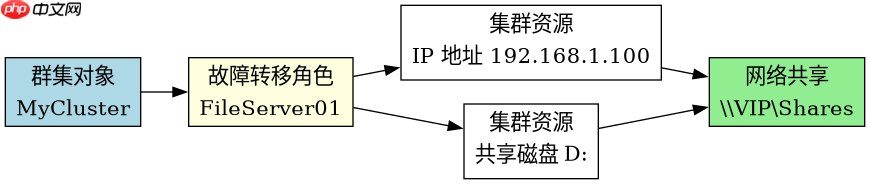
将应用程序或服务转化为高可用角色,需使用故障转移群集管理器或 PowerShell 添加角色。以文件服务器为例,需指定一个虚拟 IP 地址和对应的共享文件夹路径,群集会自动处理 IP 漂移和文件系统挂载,确保客户端在故障切换后仍能通过相同路径访问数据。
Add-ClusterServerRole -Name "FileServer01" -StaticAddress "192.168.1.100"
Set-ClusterParameter -Name "FileSharePath" -Value "D:\Shares" -TargetObject (Get-ClusterResource "FileServer01")
执行 Add-ClusterServerRole 后,群集会创建一个名为 FileServer01 的角色组,并分配指定的静态 IP 192.168.1.100。接着通过 Set-ClusterParameter 配置具体的共享路径,使角色具备实际服务能力。此时在故障转移群集管理器中,该角色应显示为在线状态,且可通过 Move-ClusterGroup 手动测试故障转移行为,验证资源是否能在节点间正确迁移而不丢失连接。



















