








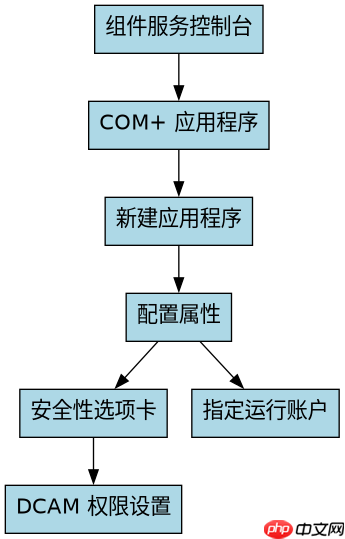
在 windows 服务中配置组件服务(com+),核心做法是将服务的可执行文件注册为 com+ 应用程序,并通过 dcom 配置权限。具体操作是打开“组件服务”控制台,展开“计算机”->“我的电脑”->“com+ 应用程序”,右键新建应用程序,选择“空应用程序”或“库应用程序”,然后在其中添加新的包或直接导入服务二进制文件。配置完成后,需在“安全性”选项卡中设置身份验证级别和模拟级别,并在“启动”选项卡中指定运行账户,这样服务进程就能以特定权限调用 com 对象。
如何创建空的 COM+ 应用程序容器
创建空的 COM+ 应用程序容器是配置的第一步,这为后续的服务组件提供了一个逻辑隔离的命名空间和管理边界。在组件服务控制台中,通过导航到 COM+ 应用程序节点并选择新建向导,可以创建一个不带任何初始组件的空应用,随后手动将服务相关的 DLL 或 EXE 注册进去,或者直接在应用中定义服务所需的接口和类。这种方式允许管理员精细控制哪些组件属于该服务,以及它们共享的安全策略和资源池。

regsvcs.exe "C:\Windows\System32\myservice.exe" /app:MyServiceApp
上述命令使用 regsvcs.exe 工具将服务二进制文件直接注册到名为 MyServiceApp 的 COM+ 应用程序中。如果应用不存在,该命令会自动创建它。执行后,可以在组件服务控制台中看到新创建的应用程序及其包含的组件。这一步骤自动化了部分注册过程,减少了手动配置的出错概率。注册成功后,服务进程启动时将加载 COM+ 运行时环境,从而获得事务、安全等增强功能。

通过 Clawdos API 实现 Windows 自动化:屏幕捕获、鼠标/键盘输入、窗口管理、文件系统操作和 Shell 命令执行。独立版...
如何配置 DCOM 权限与模拟级别
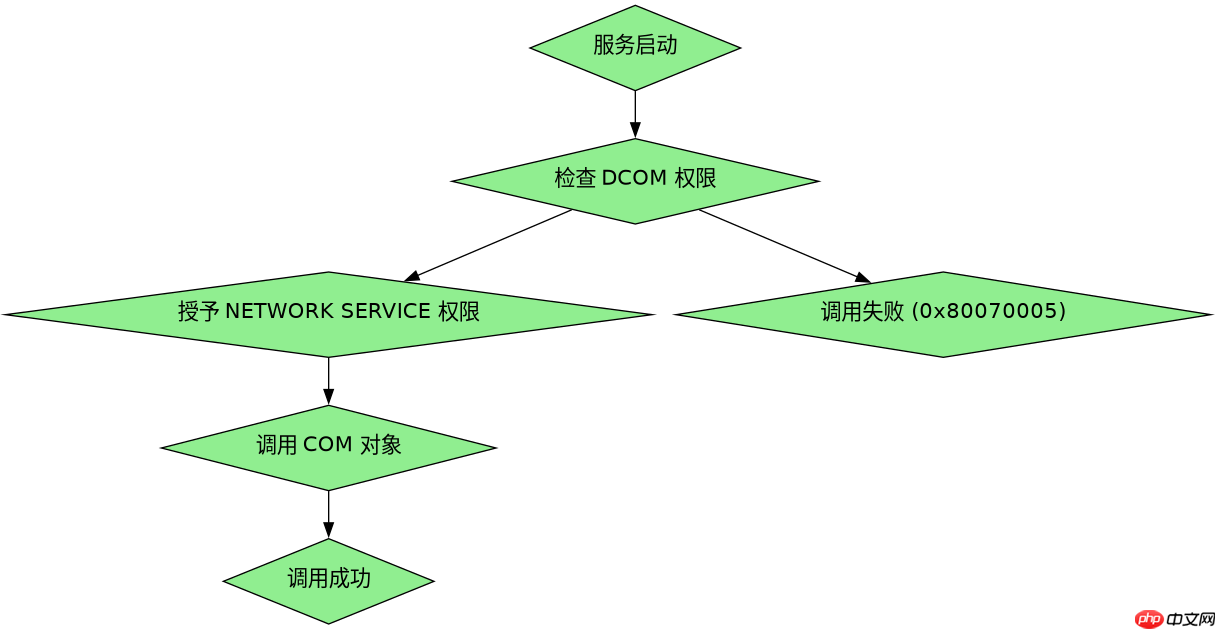
配置 DCOM 权限与模拟级别是确保服务能正确与其他进程交互的关键。在 COM+ 应用程序的属性对话框中,切换到“安全性”选项卡,可以设置访问权限和启动/激活权限。需要为特定的用户或组(如 IIS_IUSRS 或 NETWORK SERVICE)分配“本地访问”和“本地启动”权限。同时,在“模拟级别”下拉菜单中,通常选择“标识”或“ impersonate ”(模拟),以便服务组件能以调用者的身份执行操作,或者选择“系统”以最高权限运行。这些设置直接影响 DCOM 调用的成功与否,错误的权限会导致 0x80070005 拒绝访问错误。
regedit
HKEY_CLASSES_ROOT\AppID\{GUID}
"RunAs" = "Interactive User"
除了图形界面配置,还可以通过修改注册表来调整 COM+ 应用的运行身份。在 HKEY_CLASSES_ROOT\AppID\{GUID} 下,RunAs 键值决定了组件运行的上下文。设置为 Interactive User 表示以登录用户的身份运行,而留空则默认使用 Local System。对于 Windows 服务,通常建议在服务属性中设置登录账户,并在 COM+ 中保持默认的模拟级别,以避免权限提升带来的安全风险。结合 DCOMCNFG 工具中的“默认属性”选项卡,可以进一步限制所有 COM 对象的默认安全设置,增强整体系统的安全性。
基于服务账户权限的具体问题排查
当服务无法调用 COM 对象时,最常见的原因是服务账户缺乏必要的 DCOM 权限。例如,如果服务以 NETWORK SERVICE 身份运行,但该 COM 组件仅允许 Administrators 组访问,调用将失败。解决此问题的具体做法是在组件服务的“安全性”选项卡中,显式添加 NETWORK SERVICE 用户,并授予其“本地访问”和“本地启动”权限。此外,还需检查 DCOM 配置中的“默认安全”设置,确保没有全局策略阻止低权限账户的 COM 调用。通过事件查看器中的“应用程序”日志,可以找到具体的 COM 错误代码,从而定位是权限不足还是配置错误。




















