








通过注册表恢复 windows 服务,核心方法是修改 hkey_local_machinesystemcurrentcontrolsetservices 下对应服务项的 start 值。将 start 的值从 4(禁用)改为 2(自动)、3(手动)或 4 以外的有效启动类型,即可解除服务的禁用状态并允许系统加载。若服务因配置损坏无法启动,需检查 errorcontrol 和 imagepath 等关键键值是否完整。

如何修改注册表中的 Start 值以启用被禁用的服务
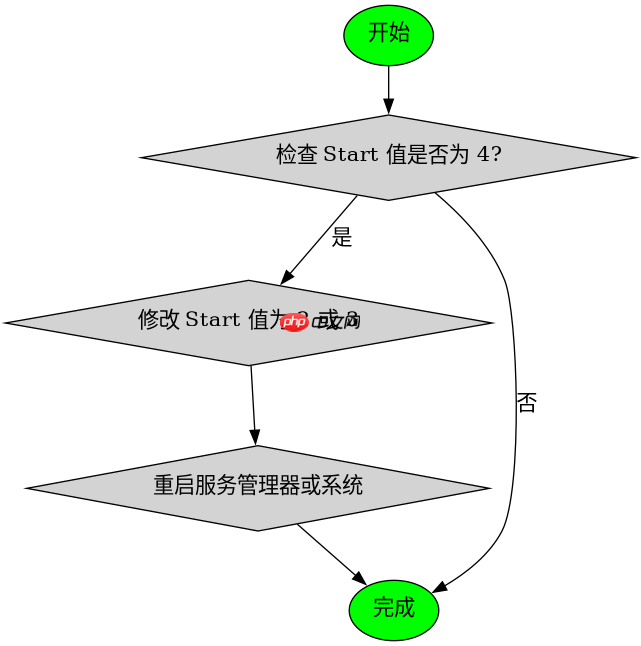
要启用被禁用的服务,需要定位到注册表路径 HKEY_LOCAL_MACHINESYSTEMCurrentControlSetServices<servicename></servicename>,找到名为 Start 的 DWORD 值,并将其数据修改为所需的启动类型。例如,将 Start 设为 2 表示服务将在系统启动时自动运行,设为 3 表示手动启动,而 4 代表禁用。修改完成后,重启计算机或重启服务管理器即可生效。

通过 Clawdos API 实现 Windows 自动化:屏幕捕获、鼠标/键盘输入、窗口管理、文件系统操作和 Shell 命令执行。独立版...
import winreg

service_name = "MyDisabledService"
key_path = f"SYSTEM\CurrentControlSet\Services\{service_name}"

try:
    # 打开注册表项
    key = winreg.OpenKey(winreg.HKEY_LOCAL_MACHINE, key_path, 0, winreg.KEY_SET_VALUE)

    # 修改 Start 值为 2 (自动)
    winreg.SetValueEx(key, "Start", 0, winreg.REG_DWORD, 2)

    print(f"服务 {service_name} 的启动类型已修改为自动")
except Exception as e:
    print(f"操作失败: {e}")
当服务启动失败时,如何通过注册表排查 ErrorControl 和 ImagePath
如果修改 Start 后服务仍无法启动,通常是因为 ErrorControl 或 ImagePath 配置错误。ErrorControl 决定系统在启动期间遇到错误时的行为:0 忽略错误,1 继续启动,2 记录日志,3 停止启动。确保 ImagePath 指向正确的可执行文件路径,且该路径包含在系统的 PATH 环境变量中或使用绝对路径。此外,检查 Type 值是否正确标识了服务类型(如 10 为用户模式服务,20 为内核驱动)。

import winreg

service_name = "MyBrokenService"
key_path = f"SYSTEM\CurrentControlSet\Services\{service_name}"

try:
    key = winreg.OpenKey(winreg.HKEY_LOCAL_MACHINE, key_path, 0, winreg.KEY_READ)

    # 读取 ErrorControl
    error_control, _ = winreg.QueryValueEx(key, "ErrorControl")
    image_path, _ = winreg.QueryValueEx(key, "ImagePath")

    print(f"ErrorControl: {error_control}")
    print(f"ImagePath: {image_path}")

    # 修复示例:设置 ErrorControl 为 1 (继续启动)
    winreg.CloseKey(key)
    key = winreg.OpenKey(winreg.HKEY_LOCAL_MACHINE, key_path, 0, winreg.KEY_SET_VALUE)
    winreg.SetValueEx(key, "ErrorControl", 0, winreg.REG_DWORD, 1)

    print("ErrorControl 已修复为继续启动")
except Exception as e:
    print(f"操作失败: {e}")
基于程序中 Start 值为 4 的服务,如何将其恢复为正常启动状态
当程序中某个服务的 Start 值为 4 时,表示该服务被明确禁用,系统不会尝试加载它。要恢复其正常启动状态,必须将该值更改为 2(自动)、3(手动)或 0(引导,仅用于驱动程序)。这一操作直接解除了服务的禁用标记,使服务管理器在后续启动过程中能够识别并初始化该服务。恢复后,服务将根据新的启动类型在相应阶段启动。


















