








Win10卸载更新可能撤销相应修复、兼容性改动或安全保护,有时能缓解更新后出现的故障,也可能带来新的问题。先确认故障与目标KB的关系、备份数据并核对卸载条件;不要把批量删除补丁当作常规优化。
一、先评估撤销后会失去什么
补丁带来的变化会影响取舍,不是越旧越稳定。
安全更新被移除后,相应漏洞修复可能不再生效。累积更新包含多项改动,不能只撤销其中一个不喜欢的变化而保证其他修复都保留。
质量更新卸载一般不是重装系统,但仍可能改变组件行为、要求重启或影响依赖这些修复的软件。重要文件应先备份,不能保证操作过程绝不丢数据。
系统之后仍可能检测并安装适用更新。Win10常规支持结束后,各版本和维护方案的更新资格也不同,不能假设所有电脑都会持续收到相同补丁。
二、决定卸载前先保存信息
只处理明确相关且允许移除的目标,不照抄示例KB。
(1)记录故障首次出现的时间、完整报错和最近安装的KB;必要时先查该KB的官方已知问题及后续修复。
(2)打开设置→更新和安全→Windows更新→查看更新历史记录,核对实际安装日期;记录失败与成功状态的区别。
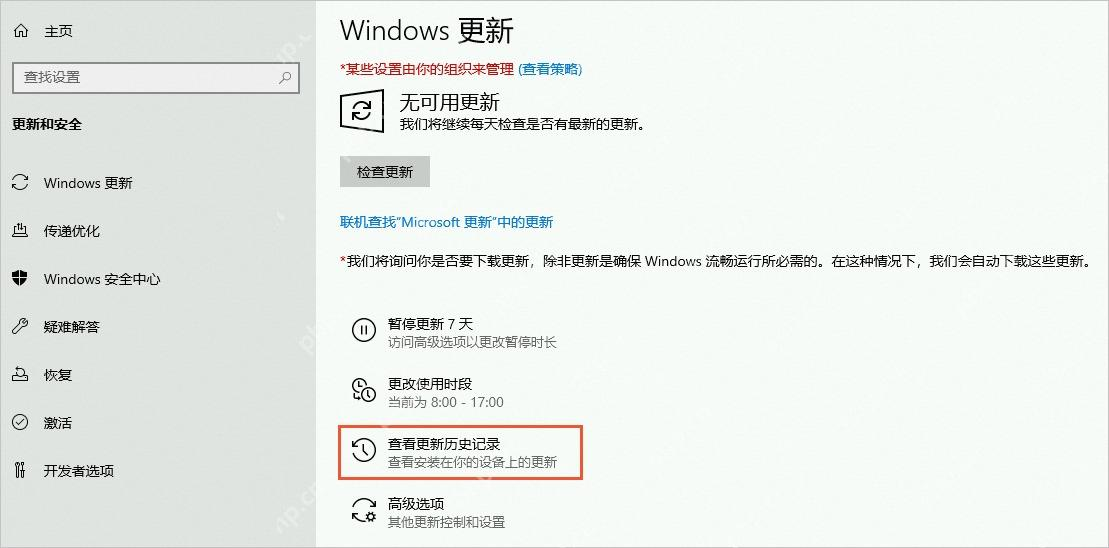
(3)备份重要文件,保存文档并准备管理员账户。组织设备先按管理员的更新处置方案执行,不自行移除受管理补丁。

构建并迭代优化一个稳定、轻度精简的 Windows 10 Pro 22H2 ISO。适用于 AI 助理需执行以下操作的场景:定制 `install.wim`、编写无人值守安装文件(unattended setup files)、启用内置 Administrator 账户、精简预装应用与系统服务、重建可启动 ISO,并在 VirtualBox 中验证最终结果;全程以安装链路可靠性与长期运行稳定性为最高优先级,而非激进式裁剪。
三、使用系统提供的卸载入口
以下仅适用于确有相关故障且目标支持移除的情况。
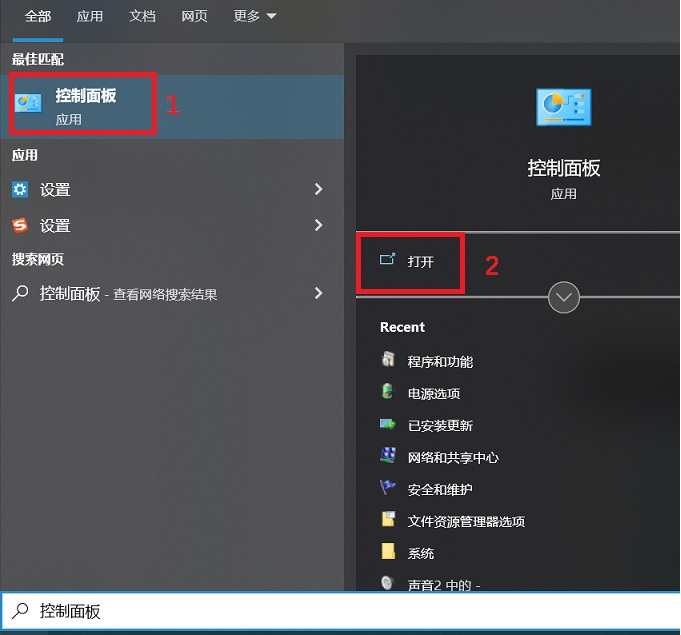
(1)在开始菜单搜索控制面板并打开;按查看方式进入程序→查看已安装的更新或程序和功能→查看已安装的更新。
(2)找到刚才记录的KB,核对名称和安装时间,再选择系统提供的卸载。找不到目标或没有按钮时先查限制,不换一个不相关补丁。
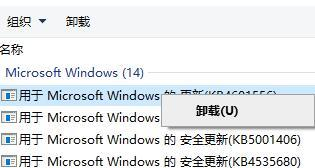
(3)阅读确认提示,确认目标后再继续。等待结束,按要求正常重启,不在组件处理时强制结束系统安装进程。
(4)重启后验证原故障是否改善,记录最终状态;需要重新安装时使用系统更新或官方匹配包,不把长期停用防护作为后续方案。























