








Win10自动维护负责协调部分按计划运行的维护任务,例如软件更新、安全扫描和系统诊断。它会尽量利用空闲及接通电源的时段,减少打扰,但不是一个能修好所有故障的“一键加速器”,也不代表每次维护都会执行所有项目。
一、自动维护主要协调什么
具体执行内容取决于系统、已安装组件及参与调度的任务。
软件更新、安全扫描、系统诊断等定期工作可以接入维护调度。磁盘优化等功能还可能有自身的计划,不能只看自动维护状态就断定这些功能全部开启或关闭。
系统通常优先利用电脑空闲且接通电源的机会运行。用户重新使用电脑后,普通维护任务可被暂停或推迟;标为关键的任务可能继续执行。
错过计划时间的任务可能在后续空闲窗口补做,部分有截止期限的任务也可能延长维护窗口。因此不保证每天固定整点运行,也不能仅凭一次耗时较长就认定卡死。
二、查看本机维护入口和最近状态
用控制面板查看状态,不把系统整体流畅度当作完成凭证。
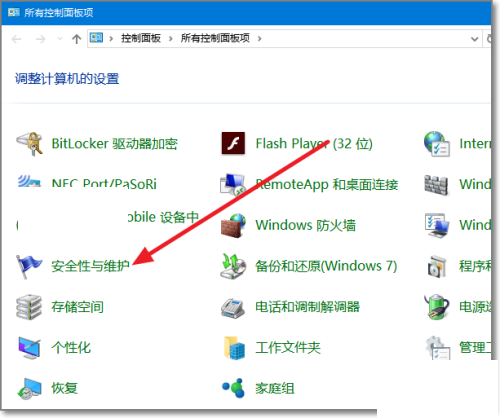
1、打开控制面板,按查看方式进入系统和安全→安全和维护,或在所有控制面板项中直接打开安全和维护。
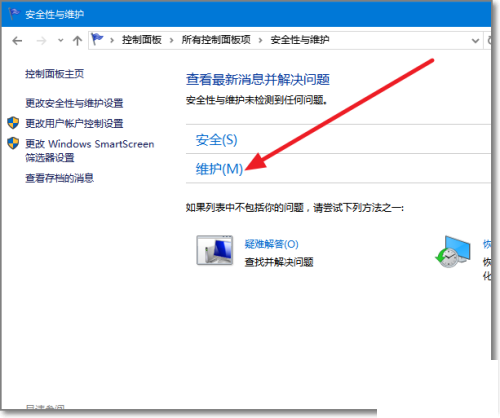
2、展开维护,区分上方安全消息与下方维护信息;关闭提醒不等于关闭维护任务。

构建并迭代优化一个稳定、轻度精简的 Windows 10 Pro 22H2 ISO。适用于 AI 助理需执行以下操作的场景:定制 `install.wim`、编写无人值守安装文件(unattended setup files)、启用内置 Administrator 账户、精简预装应用与系统服务、重建可启动 ISO,并在 VirtualBox 中验证最终结果;全程以安装链路可靠性与长期运行稳定性为最高优先级,而非激进式裁剪。
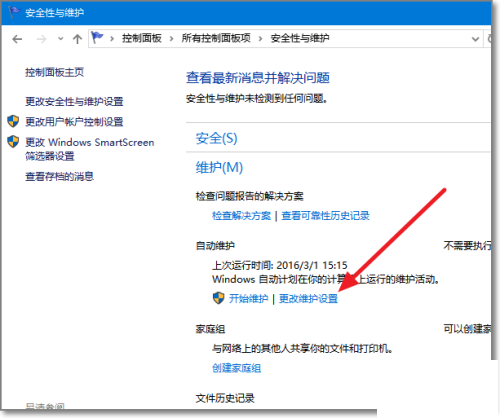
3、查看自动维护中的上次运行时间及当前提示。需要手动运行时可用开始维护,但不要把“已开始”当成全部维护项目成功。
三、时间和唤醒设置有什么影响
设置维护时间不等于保证届时一定完成,也不是性能提升开关。
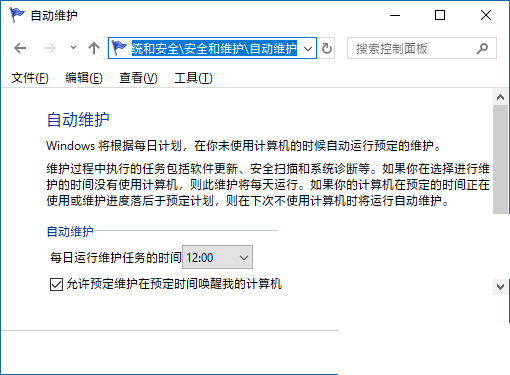
1、点击更改维护设置,查看每日维护任务的时间。按自己方便且设备通常接通电源的时段安排,不照抄其他电脑的默认时间。
2、按需要决定是否允许预定维护在预定时间唤醒我的计算机,保存设置。取消此项只是不为该计划唤醒,不会阻止醒着时运行所有维护。
3、若维护反复影响工作,先查任务与资源占用,再调整时间。不要为了短暂降低占用而一并关闭任务计划程序、更新和实时防护。
























