








Win10恢复驱动器是可启动的恢复U盘,可在系统无法正常启动时进入恢复工具;创建时包含系统文件,还可提供重新安装Windows的恢复内容。它不备份个人文件,也不是任意电脑都能通用的完整系统映像。使用前应先分清修复与重装。
一、它能在什么时候派上用场
恢复u盘可提供独立于正常桌面的工具入口。
电脑无法进入桌面、内置恢复环境打不开时,已制作好的恢复U盘可提供另一个启动入口。进入恢复环境后,可按实际故障选择启动修复、系统还原等可用工具;有入口不代表所有故障都能自动修好。
创建时勾选将系统文件备份到恢复驱动器,会把重新安装所需内容一并准备到介质中。未包含这些内容的介质,不能据此保证可以执行“从驱动器恢复”。
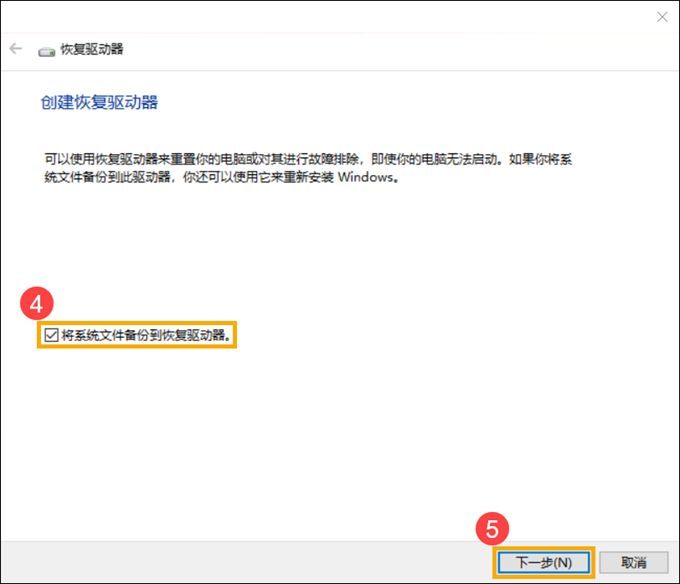
恢复介质主要服务于创建它的设备。不要把另一台电脑制作的恢复U盘当成通用驱动包,也不要默认恢复后的版本、厂商组件和当前电脑完全一致。
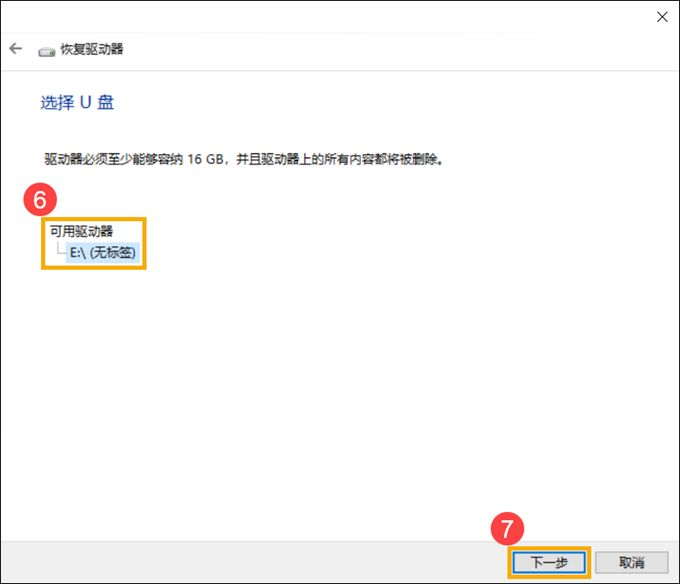
创建介质时,所选U盘原有内容会被清除,不能把它当成向普通存储盘随手复制几个文件。容量按向导提示准备,先保存U盘已有资料。
二、它不替代哪些备份
恢复介质与文件备份、系统映像的保存内容不同。
个人文件应单独备份。桌面、文档、照片及后装软件不因创建恢复U盘而自动完整保存;文件历史记录、单独复制文件和系统映像各有不同用途。

构建并迭代优化一个稳定、轻度精简的 Windows 10 Pro 22H2 ISO。适用于 AI 助理需执行以下操作的场景:定制 `install.wim`、编写无人值守安装文件(unattended setup files)、启用内置 Administrator 账户、精简预装应用与系统服务、重建可启动 ISO,并在 VirtualBox 中验证最终结果;全程以安装链路可靠性与长期运行稳定性为最高优先级,而非激进式裁剪。
系统还原使用电脑已有的还原点回退系统状态;系统映像恢复需要事先建立的完整映像。恢复U盘本身不会凭空提供这些历史备份。
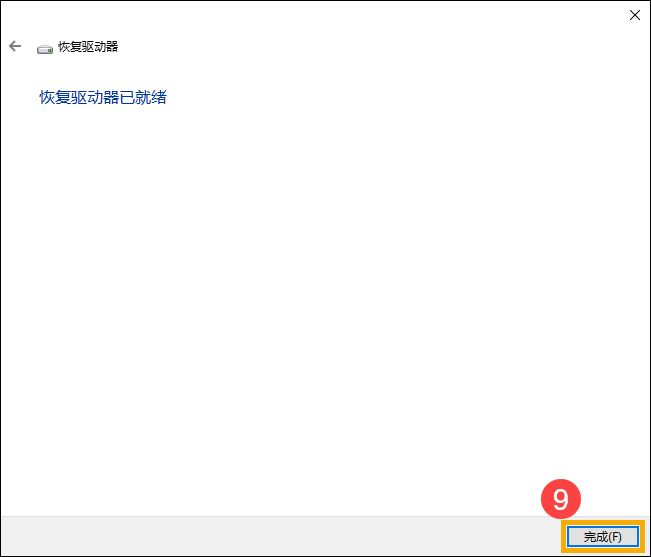
制作向导显示恢复驱动器已就绪后,应给U盘标明对应设备和制作时间并妥善保存。系统发生较大变化后,可重新制作;需要的容量以向导实际提示为准。
三、使用前先判断是修复还是重装
先确认目标,再进入对应工具,避免误选会删除数据的恢复方式。
1、仅有启动故障时,先从U盘进入疑难解答→高级选项,查看启动修复或系统还原是否适用;已有重要文件先另存,准备可能需要的BitLocker恢复密钥。
2、只有明确接受重装影响,并已保存个人数据,才考虑从驱动器恢复。确认页会列出删除文件、应用或恢复设置等影响,不能把它当成无损的一键检查。
3、若只是测试U盘是否能启动,到达恢复工具菜单即可退出。不要为了验证介质而点击最终恢复;也不要在恢复过程中反复强制关机。
























