








光影魔术手输入文字后不显示,可先确认已添加文字对象,再检查颜色、字号、透明度和位置。文字与背景同色、字号过小或透明度过高,都可能造成看不见;应先在编辑画布中恢复可见,再另存并重新打开确认。
一、确认文字已经添加到画布
仅在输入框打字,不等于已创建新的文字对象。以下针对4.x右侧文字面板。
1、打开图片并进入右侧文字面板。
2、在文字输入框中输入内容。
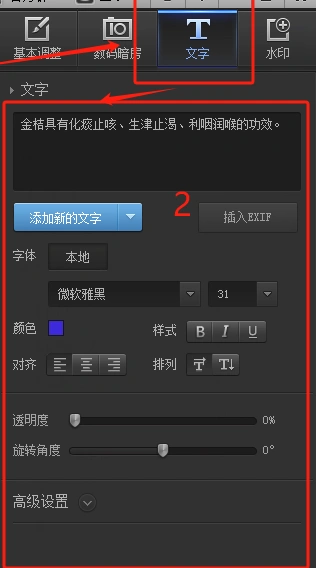
3、点击添加新的文字,观察画布是否出现文字对象或选框。
4、如果已有文字对象,先选中原对象再修改内容,避免反复添加多份;仍看不到时继续检查显示参数。
二、恢复文字的可见参数
先用容易辨认的设置确认对象存在,再做样式美化。
1、选中文字对象,改用能够显示中文的常见字体,例如微软雅黑。
2、把字号调到当前照片上容易看清的大小。
3、点击颜色色块,选择与背景反差较大的颜色;浅色背景先试深色文字,深色背景先试浅色文字。
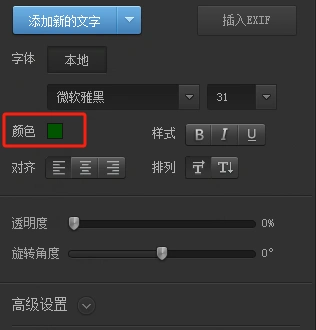
4、检查透明度。数值较高时文字会变淡;这里表示透明度,不是不透明度。
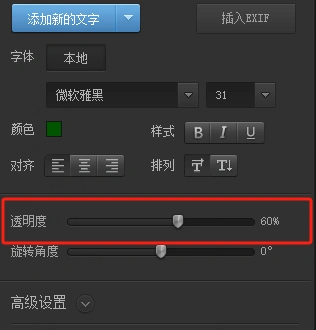
5、先把透明度调回0%,恢复不透明显示。
6、把文字拖到照片画布内部,确认没有放在画布外或被裁切到边缘。
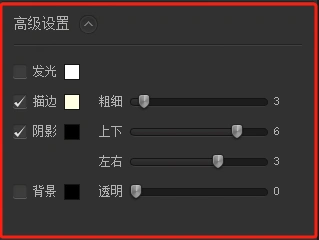
7、复杂背景仍影响辨认时,展开高级设置,按需启用描边或背景,增强文字与照片的区分。
8、文字清楚显示后点击另存,再打开成品检查。若编辑时可见、成品没有文字,应先确认打开的是本次导出的文件,而非原图。























