








光影魔术手抠取指定局部,可用手动抠图沿边缘建立封闭选区,再保留当前选中区域。矩形、圆形区域也可用形状抠图。这里得到的是选区内容;把物体移除后自动补齐原背景,属于不同的处理需求。
一、沿指定部分建立手动选区
适合不规则轮廓;描边精度决定保留区域是否含有多余背景。
1、打开照片,从抠图→手动抠图进入编辑。
2、沿要保留部分的边缘依次描出轮廓,闭合选区;需要结束绘制时按工具提示双击。
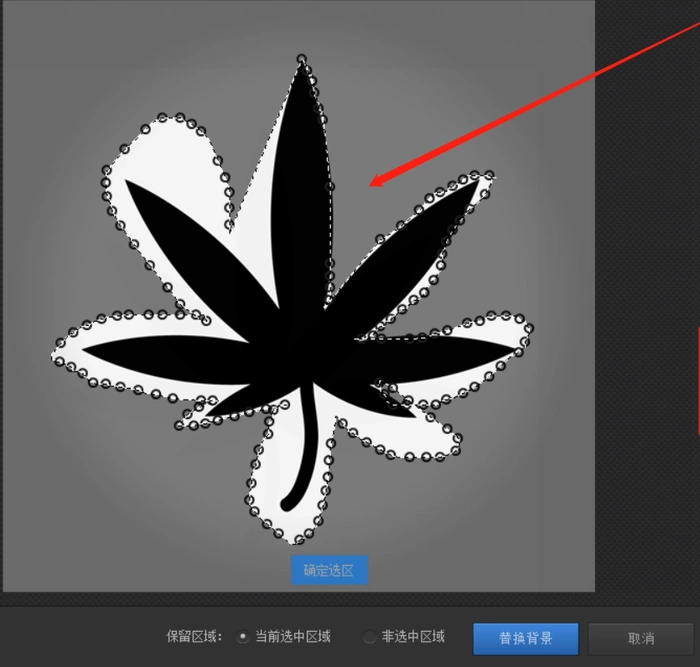
3、点击确定选区。
4、需要抠出圈内内容时,保留区域选当前选中区域;要保留圈外内容时才选非选中区域。
5、点击替换背景,进入背景设置。
二、检查选区边缘并保存
透明背景只去掉选区外的内容,不会自动清理被圈进来的白边。
1、选择透明背景,检查是否仍带有白边或多余背景;出现这些问题时返回抠图,沿真实轮廓重新调整选区。
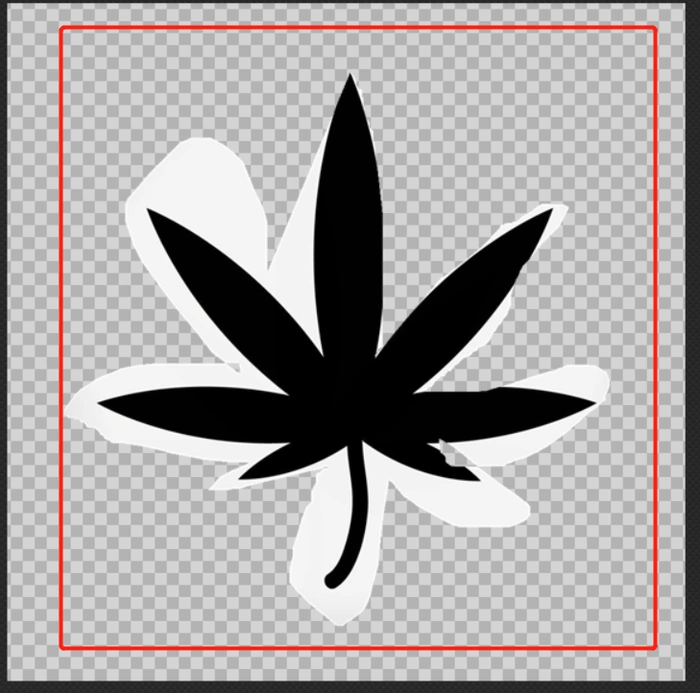
2、确认保留内容正确后,点击另存为,选择PNG保存透明结果。
三、规则区域可改用形状抠图
此方法与手动描边择一使用,不必把两种方式重复执行。
1、进入抠图→形状抠图,选择矩形或圆形,拖动边缘控制点调整范围;矩形可按需要调节圆角。
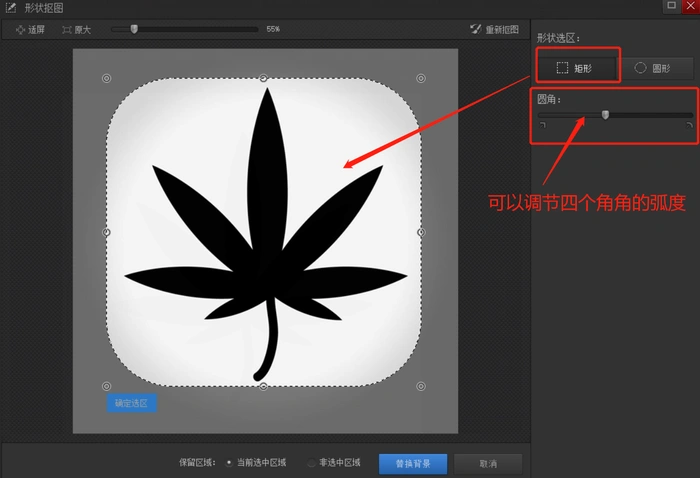
2、点击确定选区,保留区域选择当前选中区域。
3、点击替换背景,选择透明背景。
4、点击另存为,使用PNG格式保存。























