








光影魔术手可在“尺寸”中输入照片的像素宽高。一般缩放应保持宽高比,避免人物或物体被拉伸;要求固定宽高时,先按目标比例裁剪,再调整像素尺寸。修改完成后另存,不必覆盖原图。
一、找到尺寸设置
本方法适用于带有“尺寸”和“锁定宽高比”的4.x界面。
第一步:打开需要修改的照片。
第二步:在顶部工具栏找到尺寸按钮。

二、输入目标宽高
像素宽高决定图片画布大小,不等于文件占用的KB数。
第一步:点击尺寸,打开宽高设置。
第二步:普通等比例缩放时,勾选锁定宽高比,输入目标宽度或高度,另一项随比例变化。
第三步:确实需要分别输入宽高时,取消锁定后填写两项。若目标比例与原图不同,先取消本次设置并裁剪到目标比例,避免直接拉伸。
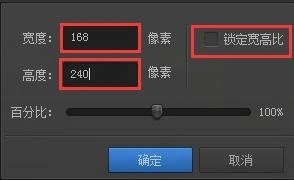
第四步:核对宽度、高度和单位后,点击确定。168×240只是一组示例,不是所有照片的固定要求。
三、检查变形后另存
尺寸正确还应保持主体比例自然。
第一步:查看底部尺寸状态和主体外形。宽高分别修改后若出现被拉长或压扁的情况,先撤销,重新裁剪并等比例缩放。
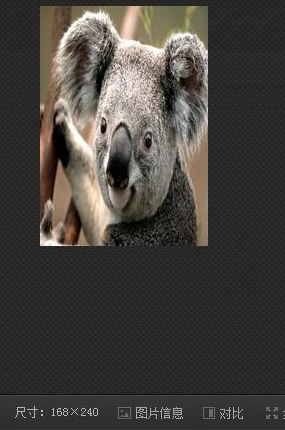
第二步:确认画面正常后点击另存,换一个文件名保存;需要限制KB大小时,再调整保存质量。





















