








光影魔术手可把第一张照片作为底图,再通过“水印→添加水印”导入第二张图片,调整位置、大小和透明度完成叠加。普通照片也能作为水印图片使用;需要去掉第二张图的背景时,先另存透明PNG。
一、先打开作为背景的照片
底图决定最终画布的构图,第二张图片稍后从水印面板添加。
①在左上方工具栏找到打开按钮。
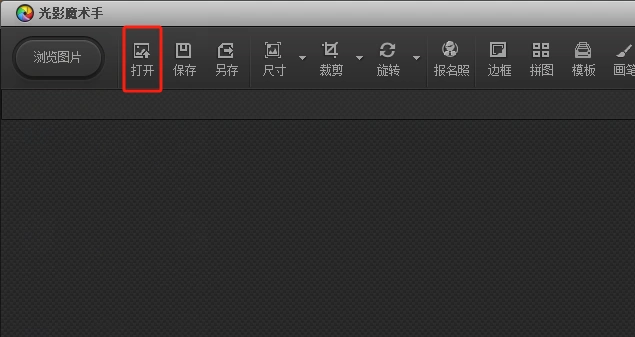
②点击打开,选中作为底图的第一张照片;需要调整画布大小时,先完成尺寸设置。
二、添加第二张图片并调整叠加效果
水印工具适合把一张图片覆盖到另一张上,操作不需要模板拼图。
①点击右侧水印,找到添加水印按钮。
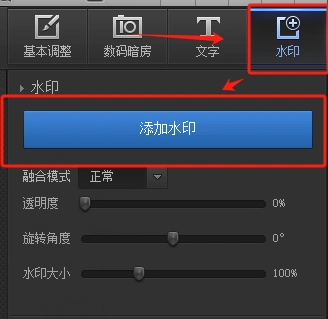
②点击添加水印,选择第二张照片或已经抠好背景的PNG文件。
③拖动叠加图片到合适位置。
④调整水印大小,让第二张图片覆盖所需范围。
⑤需要半透明效果时增大透明度,需要完整遮盖时使用较低透明度。
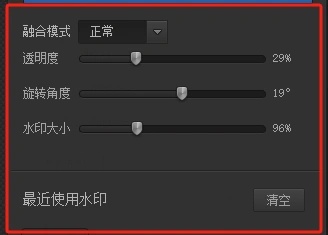
⑥按构图调整旋转角度,融合模式可先用正常。不要照搬示例中的角度或百分比。
⑦点击另存导出新图片。
⑧再打开成品,检查位置和遮挡关系。两张不透明照片叠加时,上层照片仍会遮住底图。























