








Fedora Workstation安装后触控板不识别,先确认内核是否枚举到设备,再检查libinput和桌面开关。用可用的外接鼠标收集设备、内核和日志信息,不先改启动参数或重装桌面。
检查内核输入设备枚举状态
打开终端直接读取系统输入设备的枚举文件,不需要管理员权限就能拿到完整的硬件上报信息,不用额外安装第三方工具。
cat /proc/bus/input/devices
在输出结果里查找名称包含Touchpad的条目,记下对应的厂商标识、设备型号和/dev/input/event节点路径,如果翻完整份输出都找不到对应条目,就说明内核层面根本没识别到触控板硬件,问题出在底层驱动和硬件交互环节。
检查触控板相关内核初始化日志
过滤系统启动阶段的内核日志,定位触控板驱动加载过程里的异常提示,全程不会改动任何系统配置。
dmesg | grep -i touchpad
如果输出里出现i2c总线访问失败、ACPI资源冲突、驱动绑定失败这类报错,就说明硬件识别异常发生在内核驱动层,不属于上层桌面配置的问题,不用先去折腾桌面的触控板开关选项。
验证libinput输入栈识别状态
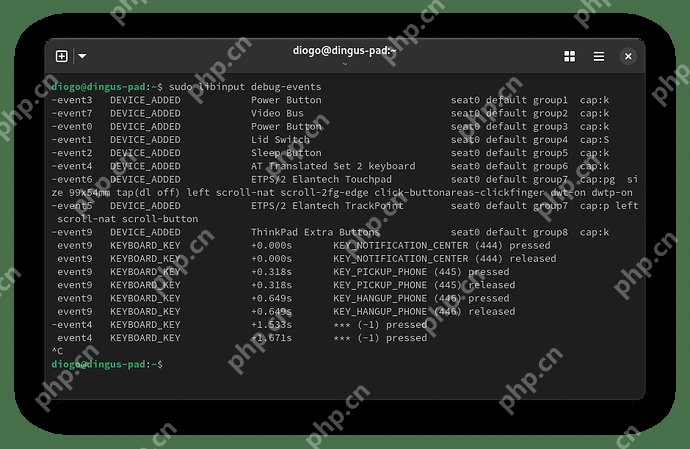
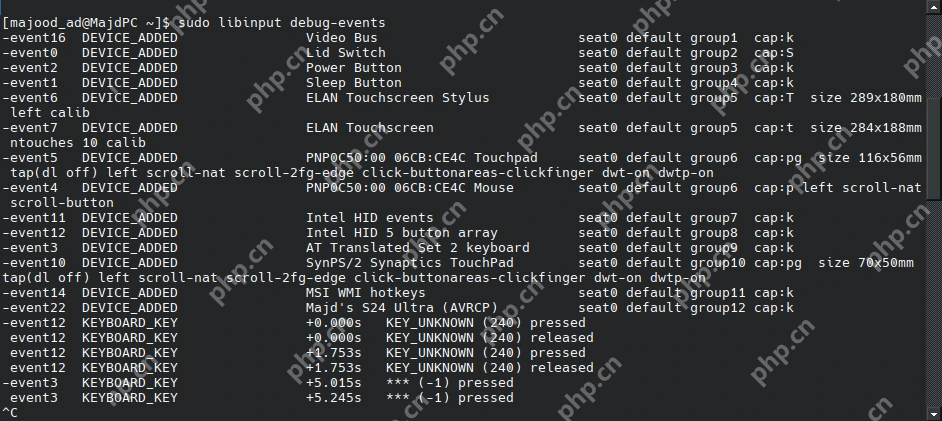
调用系统自带的输入栈查询工具,确认当前会话下所有已经注册的输入设备,需要管理员权限才能读取完整的设备属性。
sudo libinput list-devices
在输出列表里核对之前记录的触控板设备型号,确认Capabilities字段包含pointer和gesture属性,如果触控板设备完全不在这个列表里,就说明输入栈没有正确挂载内核上报的设备节点,不是硬件没识别就是节点权限出了问题。
核对GNOME桌面触控板开关配置
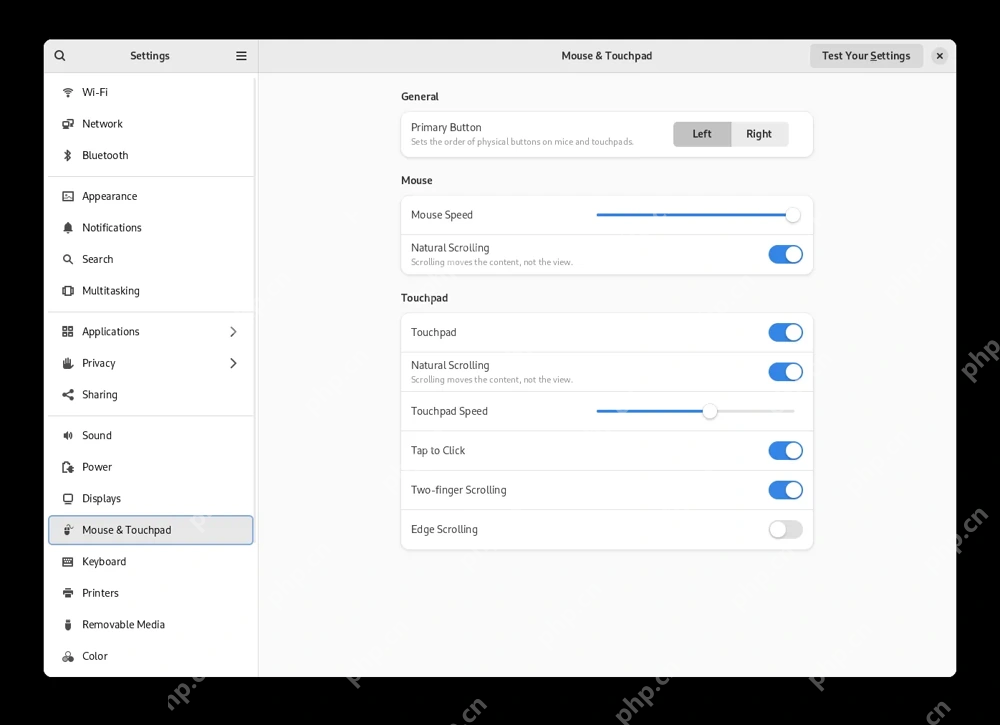
打开GNOME系统设置,进入鼠标和触控板分类页,确认触控板总开关处于开启状态,同时检查点击、滚动等子功能选项没有被全部禁用。Fedora Workstation默认使用Wayland会话,不需要额外安装或者配置X11输入驱动组件,也不用随便替换默认的输入管理服务。
新机型OEM固件兼容性核对
如果前面所有检查步骤都显示设备识别正常但触控板完全没反应,可以去对应笔记本品牌的官方支持页面,核对当前设备的BIOS/UEFI版本是否存在已知的I2C触控板适配bug,按需升级官方发布的稳定版固件,不要随便刷第三方修改的固件包。
所有排查步骤走完之后,轻触触控板表面观察光标能不能正常移动,按压触控板物理按键确认点击事件可以正常触发,双指滑动测试滚动功能响应正常,就可以确认整个触控板识别链路运行正常。























