








7-Zip卸载后7-zip.dll删不掉,可能是资源管理器仍持有外壳扩展。先确认程序已正常卸载,保存工作后重启,再核对原安装目录;不要在更新尚未完成时强删DLL或临时替换文件。仍有残留时,优先重新安装官方版本后再正常卸载。
一、核对残留位置和安装状态
7-zip.dll属于外壳扩展,与命令行程序7z.exe不是同一文件。
1、查看残留文件的完整路径和名称。常见安装位置是C:\Program Files\7-Zip,自定义安装时以实际路径为准;不要去Windows系统目录搜索同名文件删除。
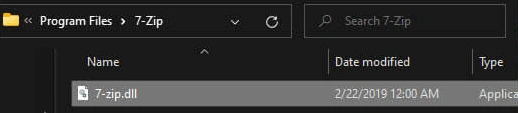
2、打开Windows应用列表,检查7-Zip是否仍作为已安装程序存在。如果还在,就先通过系统卸载入口处理,不能只删掉一个DLL便认为卸载完成。
二、仍安装着时先走正常卸载
Windows 11不同版本可能显示“安装的应用”或“应用和功能”。
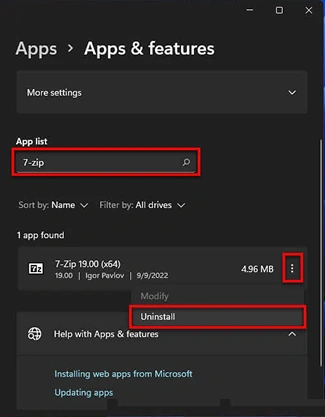
1、进入设置→应用→安装的应用/应用和功能,搜索7-Zip,展开对应条目的菜单,选择卸载。也可从控制面板的程序和功能调用卸载。
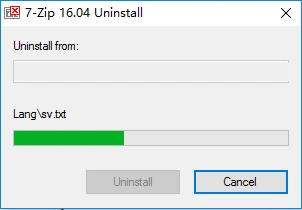
2、按权限提示确认后,进入7-Zip原生卸载器,执行Uninstall并等待;进度条尚在运行时,不删除目录中的DLL、语言文件或临时文件。
3、若安装入口或卸载器缺失,先从7-zip.org安装适配Windows架构的官方版本,再调用正常卸载。已经处于更新过程时,先让更新完成并按需重启,不清理替换中的.tmp文件。
三、重启后重新判断是否需要处理
官方卸载器对不能立即删除的文件会尝试安排重启后删除。
1、卸载结束后保存其他工作,从开始→电源→重启正常重启电脑,再打开原安装位置核对DLL是否已消失。
2、如果仍有文件,先确认是否存在另一套7-Zip安装或仍需使用的程序依赖。确需移除时,优先修复安装后再卸载;仍报错则保留文件路径和提示进一步排查,不用强制解锁工具或整目录删除来碰运气。























