








7-Zip解压到其他盘,可选“提取文件…”后在解压窗口填写完整目标路径,例如D:\解压资料\项目A,再确认执行。也可从文件管理器的“解压”按钮进入同一类窗口;“提取到当前目录”直接在当前位置解压,不用于自选其他盘。
一、从压缩包进入可选路径的解压窗口
根据自己的入口选择一种方法,不需要把两种入口都执行一次。
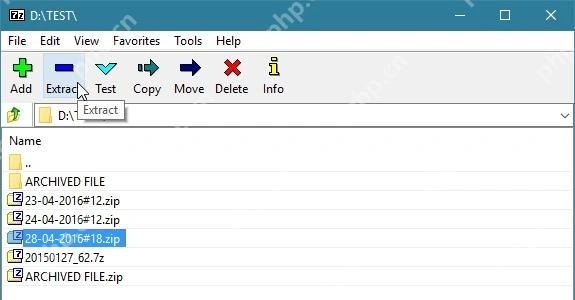
第1步:使用7-Zip文件管理器时,定位到压缩包所在目录,选中目标文件,然后找到顶部解压/Extract按钮。
第2步:使用资源管理器时,右键压缩包,展开7-Zip,找到提取文件…/Extract files…;Windows 11必要时先展开“显示更多选项”。
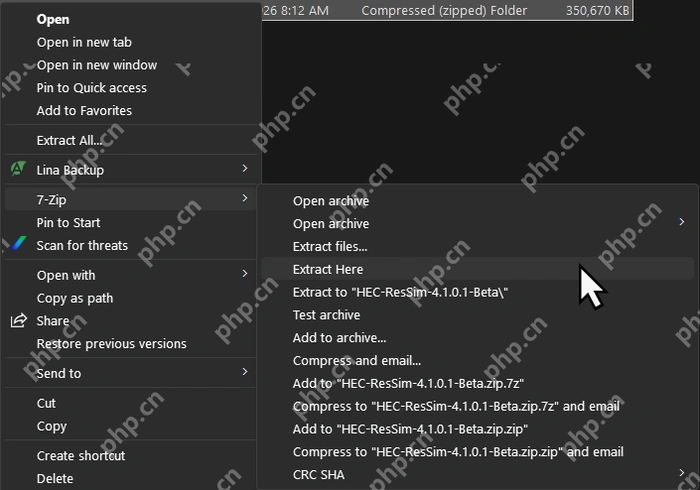
第3步:想自行选择其他盘时,不使用Extract Here/提取到当前目录这一快捷命令。单击提取文件或解压按钮后,等待解压设置窗口出现。
二、填写实际目标路径
目标盘应存在、空间够用,并允许当前账号写入。
第1步:在解压设置窗口中找到提取到/Extract to输入框,核对当前目录和盘符,先不要直接按确定。
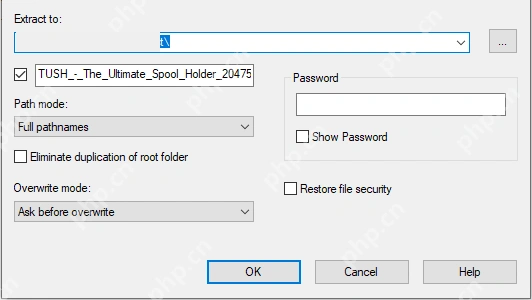
第2步:例如填写D:\解压资料\项目A;也可单击右侧…浏览按钮选择文件夹。核对盘符和最终文件夹名称,按需要保留或调整自动追加的归档同名子文件夹。
第3步:需要保留包内目录层级时,使用完整路径/Full pathnames等对应路径模式;不确定覆盖需求时保留询问覆盖,输入必要密码后单击确定/OK。
三、在目标盘验证结果
直接指定目标路径,能减少先解到源盘再搬运的操作。
第1步:等待解压完成,打开刚才填写的目标目录,确认文件和子文件夹存在;若启用了同名根文件夹,继续进入该子文件夹查找内容。
第2步:出现空间不足、访问拒绝或CRC错误时,分别检查目标盘空间、写入权限或压缩包完整性。不要把报错后的部分输出视为完整解压成功。























