








Fedora Silverblue重启后仍提示待安装更新,先用rpm-ostree status确认实际启动的部署,再区分系统更新和Flatpak应用更新。系统部署暂存后通常需要重启才生效;若仍启动旧部署,再查看最终化日志,不使用传统DNF升级系统根目录。
确认当前部署实际状态
fedora silverblue基于rpm-ostree的镜像部署机制和传统linux发行版完全不同,系统更新不会在运行时直接替换根目录下的文件,而是先下载完整的ostree提交生成独立的新部署,重启后才会切换到新环境运行。很多时候通知栏残留的待更新提示只是gnome软件的旧缓存,不代表系统更新没有真正生效,别按传统dnf升级的思路去整系统或者随便删旧部署条目。
rpm-ostree status
这条命令不需要管理员权限,执行后输出里带●标记的条目就是当前正在运行的系统部署,如果列表里没有标注Staged的条目,说明没有待生效的预部署更新,直接重启自然不会触发版本切换。
区分系统部署与Flatpak更新
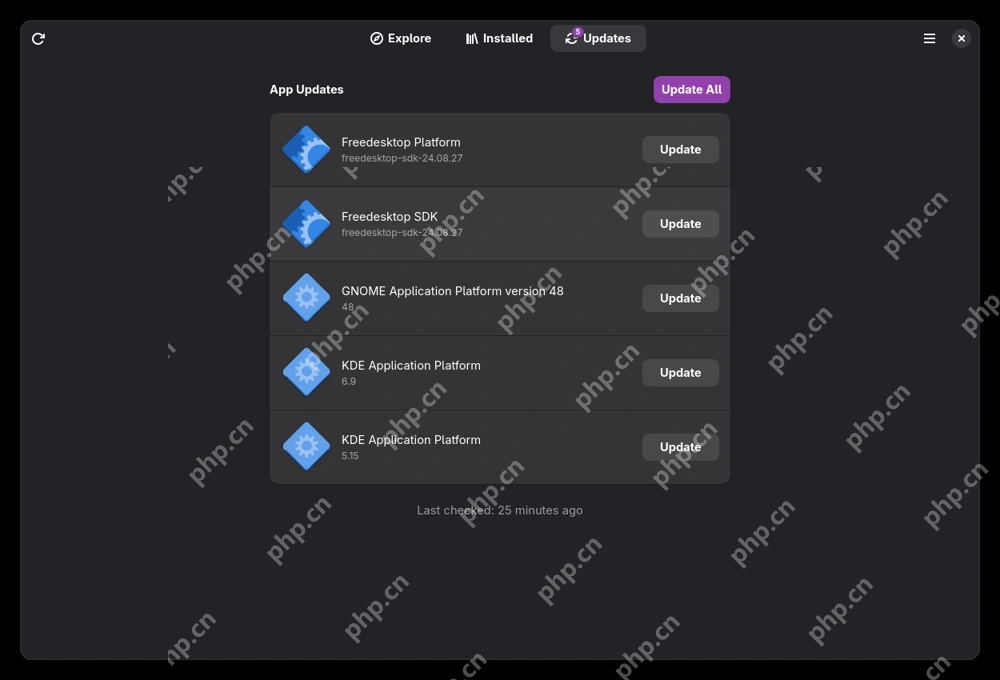
GNOME软件中的待更新项目可能是系统部署,也可能是Flatpak运行时或应用。先看项目名称,并用rpm-ostree status确认带星号的当前部署及待启动部署,不能只看更新图标判断系统没升级。
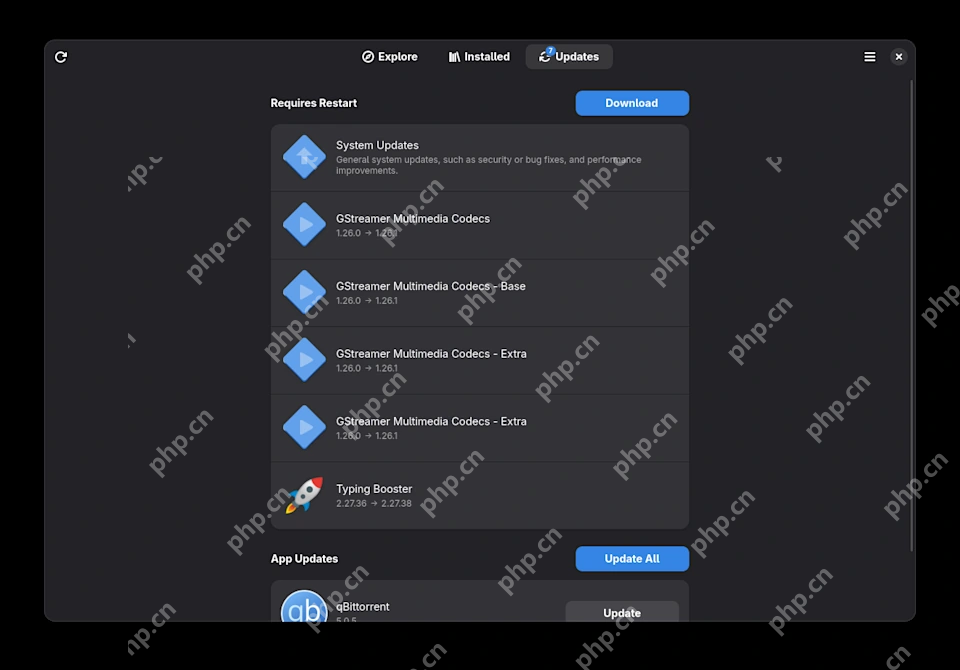
手动检查并暂存系统更新
运行rpm-ostree upgrade检查并暂存系统更新,阅读是否生成新的待启动部署。需要重启时先保存工作,再正常重启;这不会替代Flatpak应用更新,也不用为一次排查更改自动更新定时器。
排查重启后回退旧版本异常
如果确认已经生成了标注Staged的预部署,重启后还是回到旧版本,说明OSTree最终化服务执行失败,可以查看上一次启动的相关服务日志定位具体原因。
journalctl -b -1 -u ostree-finalize-staged.service
这条命令不需要管理员权限,输出里如果提示磁盘空间不足,可以先清理无用的Flatpak缓存释放根分区剩余空间,不要执行强制修改引导配置、删除EFI变量、关闭SELinux这类高风险操作。
核验更新最终生效状态
重启完成后再次运行rpm-ostree status,确认带●标记的当前运行部署版本号和你之前下载的最新版本号完全一致,旧部署会自动下移到部署列表的第二位,同时检查GNOME软件更新页面没有残留的待更新条目,此时系统更新就已经完全生效,不需要额外执行其他操作。























