








Fedora系统更新Firefox包后自定义主页被重置,先核对主页设置区分主页与新标签页配置,再检查about:policies生效策略,最后排查扩展接管权限,你此前没有手动修改过系统级浏览器配置文件的场景下可以直接按这个流程操作。
核对主页与新标签页设置
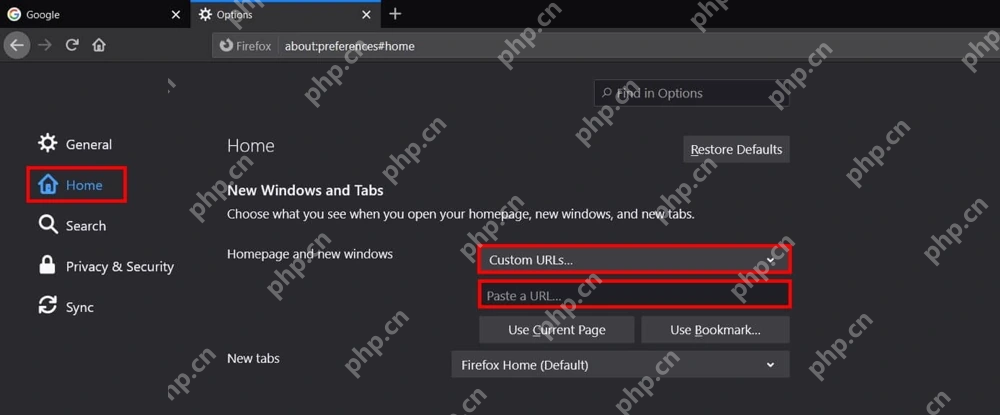
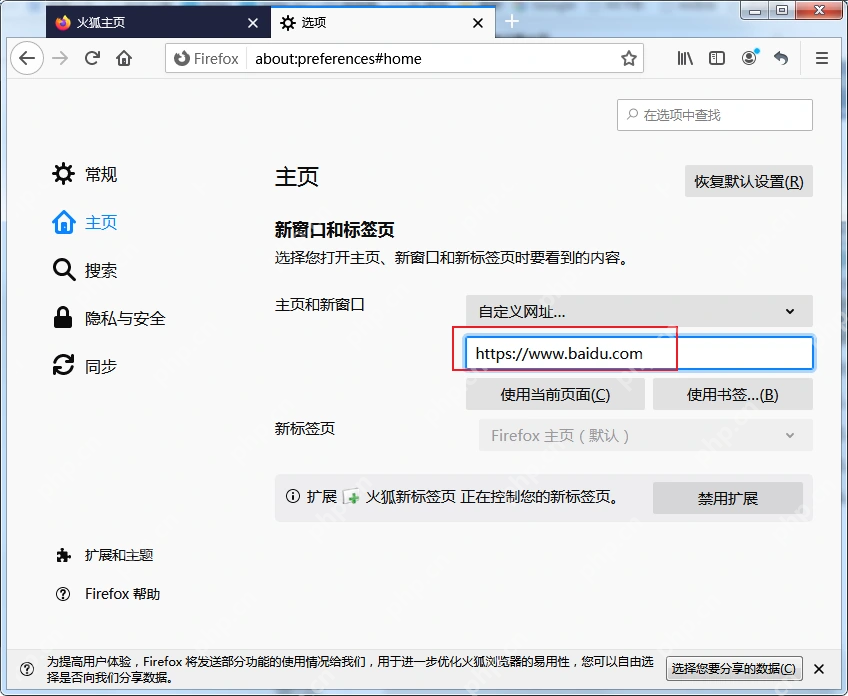
点击firefox右上角的三条杠菜单按钮,直接选择设置选项,找到标着主页和启动的板块,这里要特别注意,firefox的主页和新标签页是完全独立的两套配置,很多人容易把两者搞混,改了半天新标签页的设置,结果主页还是没留住。在主页和新窗口的下拉菜单里选择自定义url,把你要用的自定义主页地址完整填进去,下方的新标签页选项可以按你自己的需求选择自定义页面或者空白页,别让新标签页默认跳回firefox官方默认页,不然很容易误以为主页被重置了。
检查生效组织策略
直接在Firefox的地址栏输入about:policies敲回车,页面会把当前浏览器所有正在生效的管理策略全部列出来,你扫一遍列表里有没有强制锁定主页的相关条目,如果页面直接显示没有生效策略,就说明没有系统或者第三方下发的规则强制修改主页,这部分就不用额外调整了。
排查扩展接管权限
打开附加组件和主题的管理页面,挨个查看所有已经安装的扩展的权限说明,重点盯那些主页增强、新标签页自定义类的扩展,确认没有哪个扩展被授予了修改主页设置的权限,不少这类扩展会在浏览器版本更新之后偷偷重置主页配置,你可以临时禁用这类扩展测试一下,看看自定义主页能不能正常保留。
提前留存自定义配置
下次执行Fedora系统更新之前,你可以先在地址栏输入about:config,确认browser.startup.homepage对应的值和你自己设置的自定义主页地址完全一致就行,完全不需要去修改user.js文件或者锁死发行版的默认配置文件,不然后续浏览器版本升级反而容易出现配置冲突的问题。
你可以在终端执行以下只读命令检查系统级Firefox配置目录下是否存在主页锁定规则,该命令不需要root权限,不会修改任何现有配置:
grep -r "homepage" /etc/firefox/
如果命令没有返回任何匹配结果,说明系统层面没有预设强制修改主页的规则,不用额外调整系统级配置。
更新后状态核验
完成以上所有调整后重启Firefox,再执行一次完整的Fedora系统更新流程,等更新完成重启浏览器后,分别点击工具栏主页按钮、新开一个完全空白的浏览器窗口,确认加载的页面是你预设的自定义主页,没有跳转到默认Firefox主页即代表配置已经可以正常保留。























