








7-Zip右键没有解压选项时,先对真正的压缩包检查菜单;Windows 11还要展开“显示更多选项”。经典菜单仍缺项,再到7-Zip的选项中启用外壳集成和提取命令。文件关联与右键菜单分别设置,不能只改默认打开程序。
一、先区分菜单隐藏和对象选错
压缩包与普通文件夹的右键命令不同,先选一个已知正常的zip或7z文件。
1、在资源管理器中找到压缩包,右键展开7-Zip,查看是否列有提取文件…或“解压”类命令;右键普通文件夹通常只出现压缩命令。
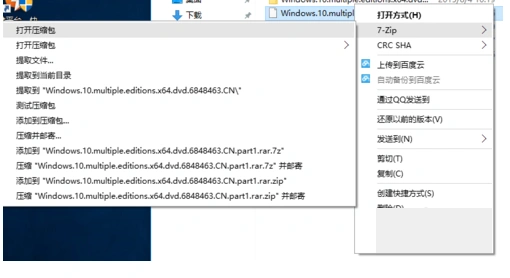
2、Windows 11第一层没有7-Zip时,选择显示更多选项,或选中文件后按Shift+F10再找经典菜单。经典菜单已有入口时,可直接使用。
二、确认程序本体并进入集成选项
经典菜单也没有入口时,再检查7-Zip是否仍能正常运行。
1、从开始菜单打开7-Zip File Manager。能进入主窗口后,找到顶部的工具(Tools)菜单。
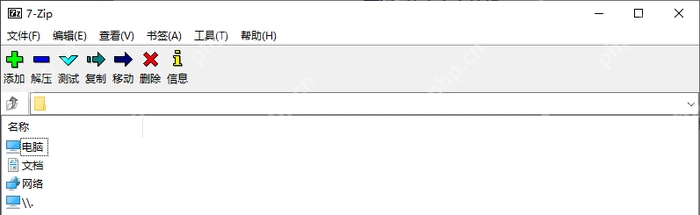
2、选择工具→选项→7-Zip,检查添加7-Zip到右键菜单/Integrate 7-Zip to shell context menu,并按所需架构启用对应集成。
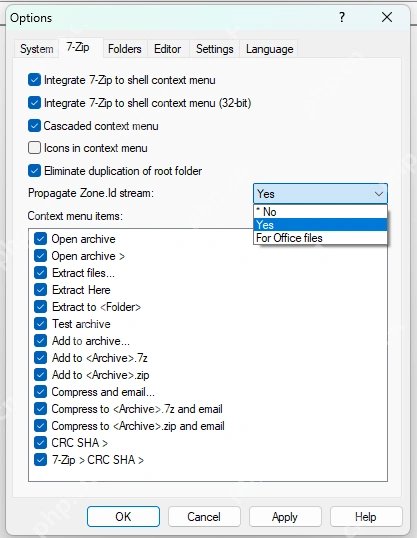
3、在右键项目列表中勾选提取文件…/Extract files…、按需勾选“提取到当前目录”等命令,再单击应用、确定。
三、重新打开菜单验证
菜单配置针对资源管理器外壳;改变ZIP的默认应用不等于恢复菜单。
1、关闭原来展开的菜单,重新右键同一个压缩包,先检查经典菜单中的提取项目。仍不刷新时,保存工作后重启电脑再查。
2、如果7-Zip文件管理器也无法打开,或系统架构与安装包不匹配,从7-zip.org获取适配系统的官方安装包,完成安装后重新检查集成设置。























