








macOS搜索窗口只显示一条细栏时,先按Esc关闭异常的细栏搜索窗口,再按Command-空格键重开聚焦,先区分是可输入但窗口高度异常还是完全无搜索结果,后续依次检查显示缩放设置、多屏连接状态、第三方启动器类工具干扰,覆盖macOS 10.14及以上所有正式版本,不需要提前修改系统索引或删除搜索数据。
聚焦异常窗口临时重置
出现细栏异常时别直接硬拽细栏边缘尝试拉伸,先按esc关闭当前搜索窗口,等2秒后按下系统默认的聚焦唤起快捷键command-空格键重新打开窗口。如果这时候窗口直接恢复正常,你可以随便输几个字符测试下搜索结果能不能正常加载,先排除是搜不到任何结果导致的窗口自动收缩的误判。
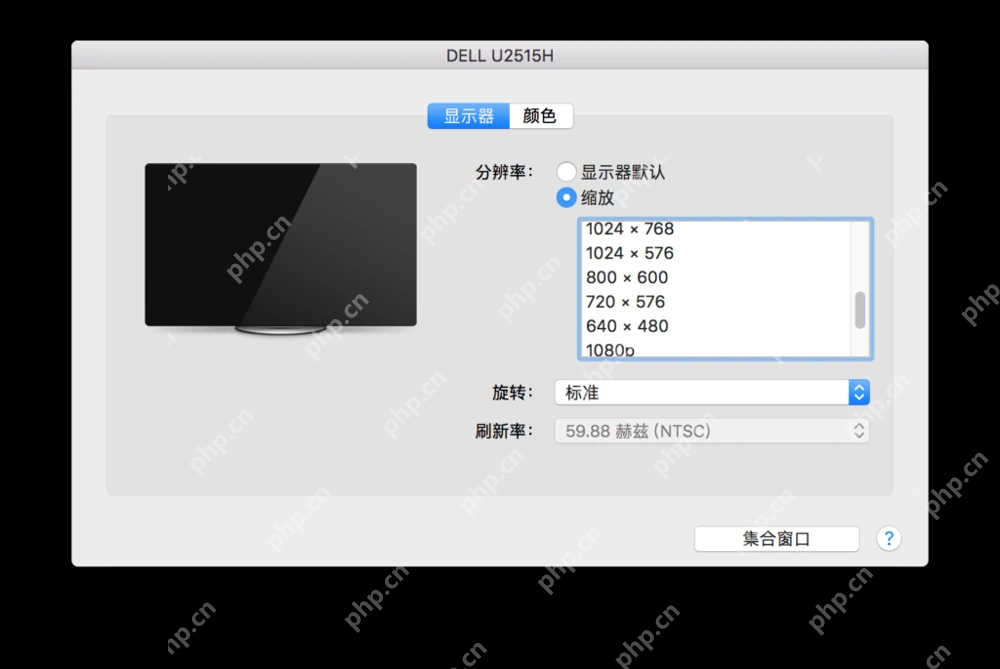
显示缩放参数校验
点击桌面左上角苹果菜单,进入系统设置,找到侧边栏的显示器选项,查看当前主显示器的显示缩放设置。如果当前开启了非默认的自定义缩放比例,可先切换回系统标注的“默认”缩放档位,重新唤起聚焦窗口查看绘制状态。若更改缩放后表现不同,记录显示器和缩放组合,作为界面绘制问题的线索,不能据此直接确定系统内部计算错误。
多屏布局冲突排查
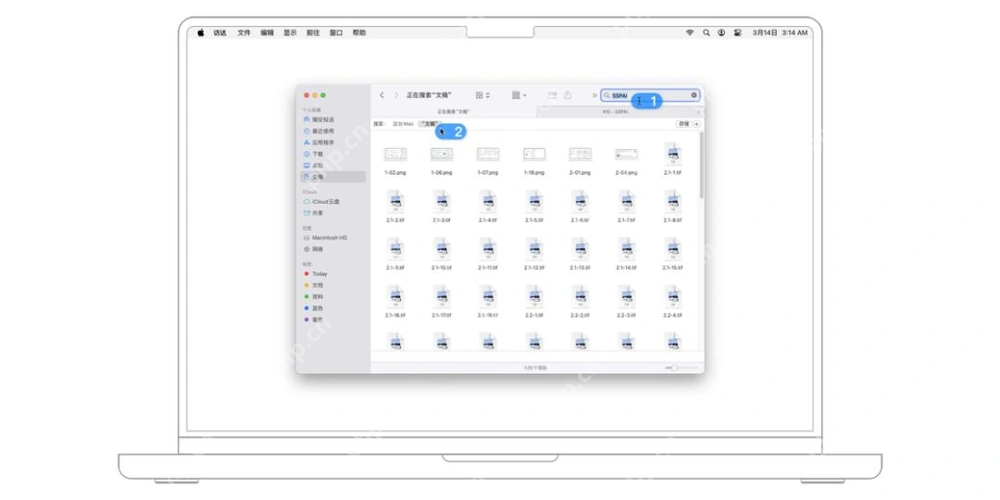
如果当前设备连接了至少一台外接显示器,先拔掉所有外接视频线,仅保留内置主屏幕,重新唤起聚焦窗口。部分多屏跨屏拖动聚焦窗口后,窗口位置会被偏移到当前可视区域之外,仅剩下最顶部的细边留在屏幕边缘,看起来就像仅显示一条细栏。你也可以尝试按下Option+Command-空格键唤起访达搜索窗口,对比是否出现同样的绘制异常,区分是聚焦专属问题还是全局搜索组件的问题。

第三方启动器干扰排除
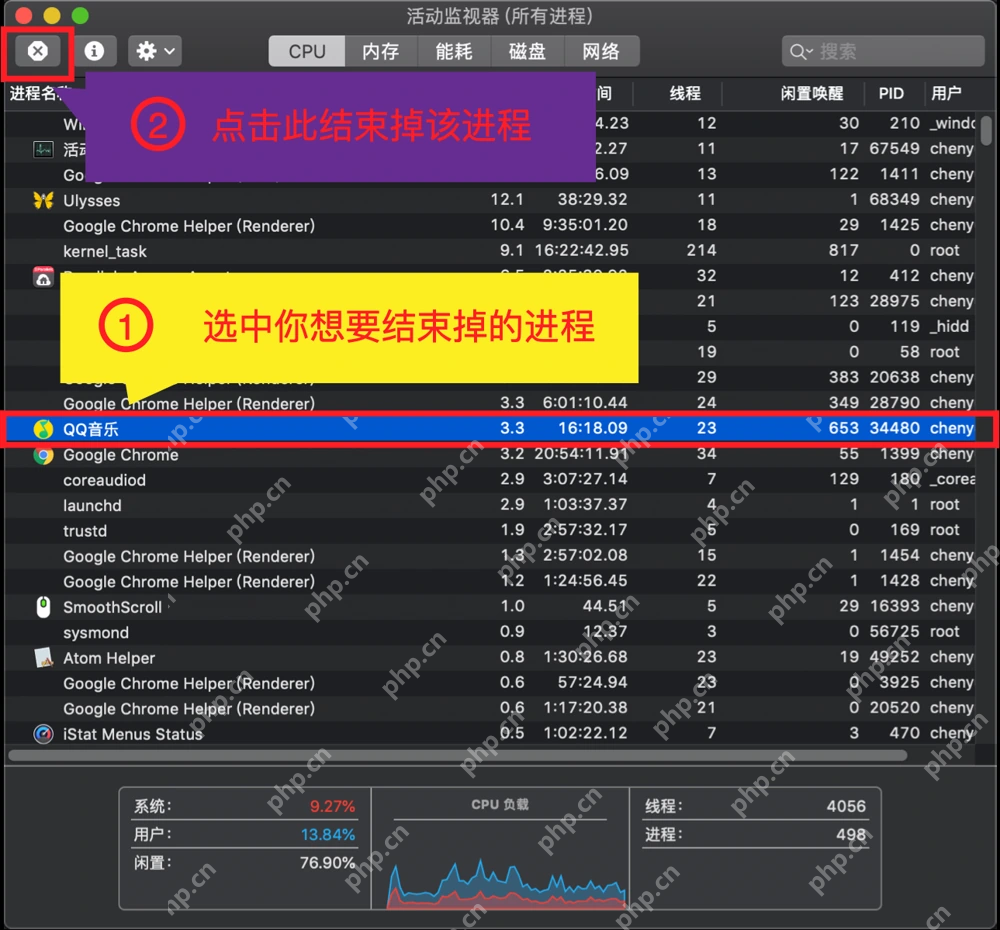
如果你安装了替代系统聚焦的第三方启动器、全局搜索工具或者窗口管理类工具,先完全退出这类工具的后台进程,再重新打开系统原生的聚焦搜索窗口。这类工具大多会挂钩系统UI绘制逻辑,修改原生搜索窗口的尺寸参数,很容易导致窗口高度被压缩为细条状。
聚焦窗口绘制效果核验
完成上述所有排查步骤后,连续3次用不同方式唤起聚焦:分别用Command-空格键、点击菜单栏的聚焦图标、按下键盘F4功能区的搜索键,每次输入2到3个不同的关键词,确认窗口可以正常展开显示搜索结果列表,没有出现高度收缩为细栏的情况。不需要手动重建聚焦索引,索引异常只会导致搜索结果缺失,不会触发窗口界面的绘制尺寸错误。

























