macOS 27.2的预览App打不开PDF便笺批注,先复制原文件,通过高亮与备注边栏定位批注,再检查其他页面及阅读器兼容性。便笺图标、文本框和PDF正文不同,不能因便笺未展开就断定备注丢失,也不要打印成PDF覆盖原稿。
先给原PDF生成独立操作副本
操作全程不要直接修改原始pdf文件,右键选中目标pdf选择拷贝,生成完全独立的副本文件,后续所有查看操作都在副本上执行,完全避免误操作改动原文件的批注内嵌结构。绝对不要图省事直接用打印后另存为pdf的方式导出文件,这类操作会直接把所有便笺批注扁平化转成普通页面元素,内嵌的备注文本会直接被抹掉,后续再也没法单独提取查看。
用高亮与备注边栏批量调出所有便笺列表
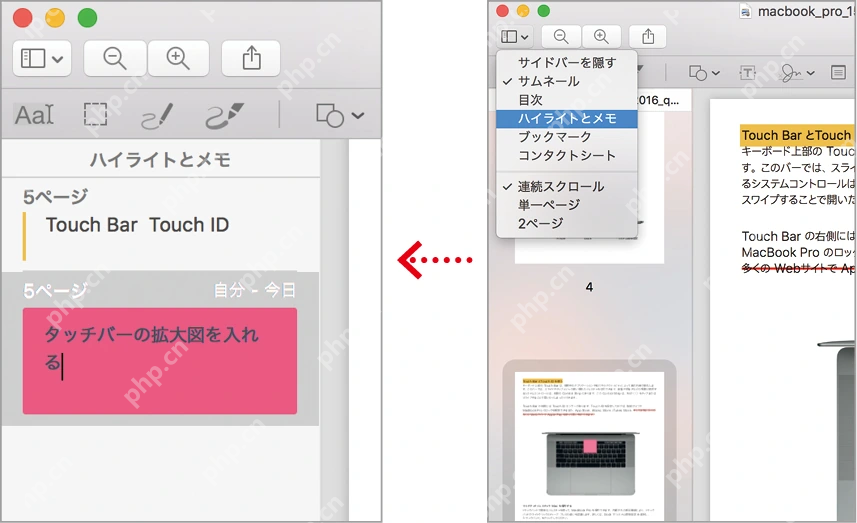
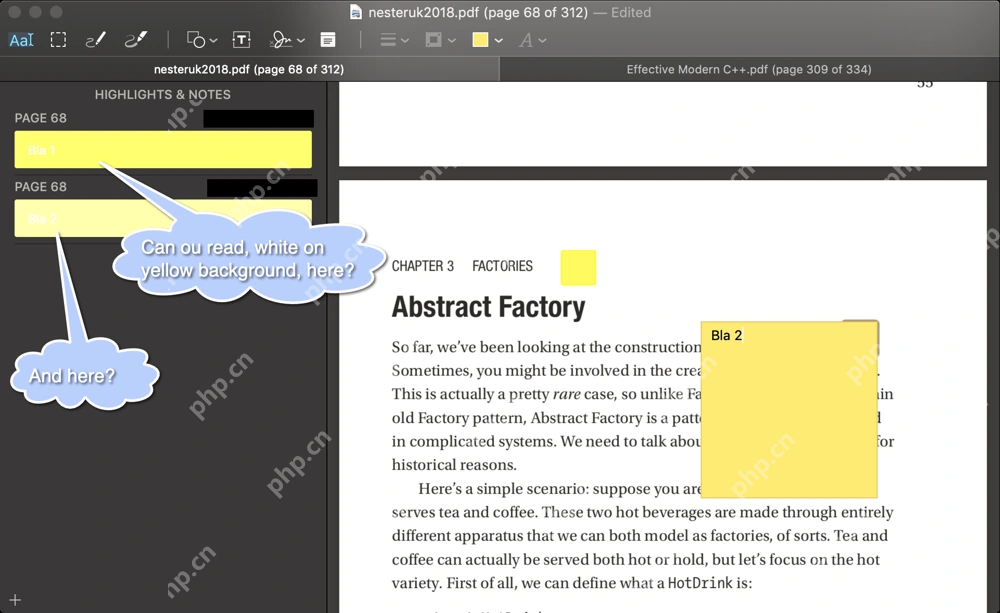
打开你刚生成的副本PDF之后,点击顶部菜单栏的显示选项,找到高亮与备注选项勾选,此时预览窗口左侧会弹出专属边栏,所有便笺、高亮标记、下划线文本批注都会按页面顺序整齐排列在列表里,直接点击任意一条备注条目就能自动跳转到对应页面的批注位置,哪怕之前你把便笺图标拖到了页面边缘外完全看不见,也能靠这个列表直接定位到对应内容。
排查被拖出可视区域的隐藏便笺
如果边栏里明明能看到备注条目,但点击跳转后页面上找不到黄色便笺图标,大概率是之前编辑批注的时候不小心把图标拖到了当前页面的可视范围之外。你可以在当前页面用双指捏合缩小视图,直到能看到整页的完整边界,就能找到飘在页面外的便笺图标,把它拖回页面可视区域之后,直接双击就能正常展开查看完整备注内容。

用兼容阅读器校验非标准格式批注
如果macOS 27.2版本的预览边栏完全不显示任何备注条目,你可以换其他支持标准PDF注解的阅读器打开原文件对照读取。部分用第三方PDF工具生成的非标准格式便笺批注,在预览的新版本里可能存在兼容性识别异常,换用其他合规阅读器就能正常提取显示全部备注内容,不用强行在预览里反复刷新折腾。
查看完成后的内容核验操作
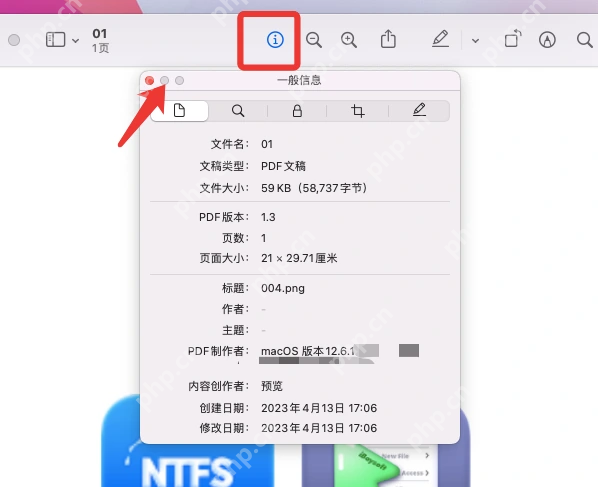
所有备注查看完成后,你可以回到预览的高亮与备注边栏,逐一点击列表里的每一条条目,确认所有便笺内容都已经正常读取,同时右键查看原文件的属性,确认文件大小、修改时间没有发生异常变动,原文件的批注结构没有被改动,不会出现后续打开时批注丢失的情况。