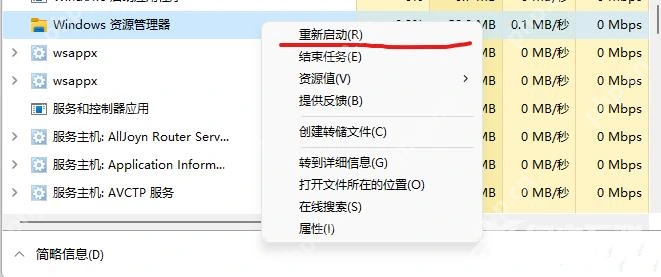
Win11右键菜单里的软件扩展可以逐项管理。先看本机是否已收到新版右键菜单设置;没有入口时查软件自身设置。仍找不到的旧式扩展,可用微软Autoruns辅助核对,先记录状态,每次只停用一个已确认的条目。
先确认是否有新版右键菜单设置
微软已在部分预览构建中提供个性化下的右键菜单管理功能,但它是分批开放的。打开设置>个性化,查看是否有相应页面;也可检查右键菜单底部是否提供customize menu。没有入口不代表系统损坏,不为此切换预览通道。
内置页面存在时,按页面实际提供的系统命令和应用扩展选项调整。隐藏菜单命令与停用扩展组件不同,不要把两者当成同一操作。
优先使用软件自己的右键菜单开关
打开目标压缩、云盘或图片软件的设置,查找右键菜单、资源管理器集成或文件关联选项。只关闭不需要的菜单入口,然后分别对文件、文件夹和空白处点右键测试。不同软件的开关名称与生效时机可能不同。
在Autoruns中核对旧式资源管理器扩展
从微软Sysinternals获取Autoruns,打开Explorer分类,结合发布者、文件路径和数字签名确认条目。这个分类并非只有右键菜单项,未出现的扩展也不一定不存在。
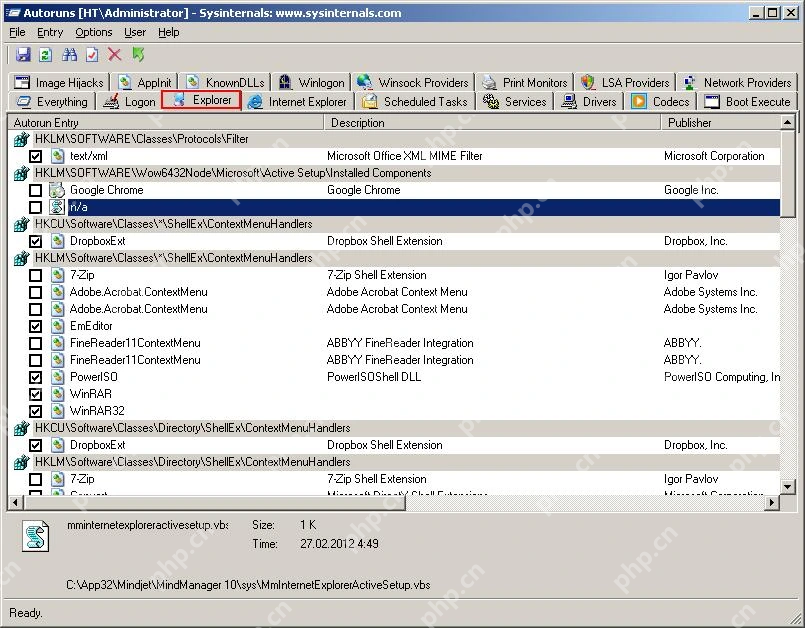
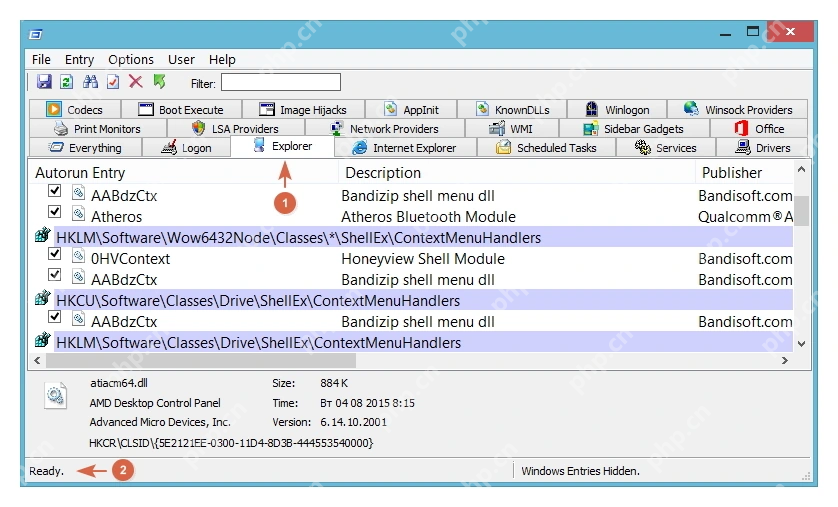
先保存扫描记录并记下原勾选状态,再取消勾选一个已确认的第三方条目。不要删除条目、批量停用服务或修改未知系统项。.arn扫描记录可用于对照,不应把打开文件当作自动恢复配置。
复测菜单并按原勾选状态恢复
关闭并重新打开测试窗口后核对菜单。若扩展仍驻留,先保存所有资源管理器复制、移动任务,再按软件说明刷新或重新登录。需要恢复时重新勾选原条目,并再次测试对应文件类型。