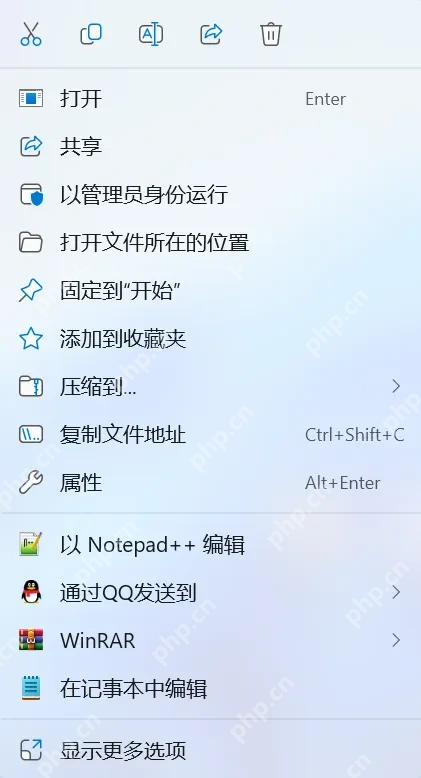
Win11右键菜单堆满不常用的应用命令,先检查系统是否已经推送原生自定义右键菜单的专属入口,适配版本符合条件的直接走系统自带配置流程,版本没收到推送的优先调整对应应用自身的右键扩展开关,覆盖所有Win11正式版和预览版设备,优先用官方功能不用碰底层配置。
检查本机是否已收到自定义右键菜单
在部分2026年预览构建中,右键菜单底部提供customize menu,并通向设置>个性化下的context menu页面。它采用分批推出,不凭某个内部版本数字就保证入口一定出现。
先查看本机菜单和对应构建说明,没有入口时使用软件自身选项,不为整理菜单加入预览通道或用工具强开隐藏功能。
按右键菜单设置实际提供的项目调整
系统提供该页面时,按可见选项调整内置命令和应用命令的显示或收纳方式。页面不保证列出全部旧式扩展,隐藏某个命令也不等于卸载应用。每次改一项,再对同一类文件点右键比较。
通过软件自己的设置关闭菜单入口
打开目标软件的设置,查找右键菜单、资源管理器集成或文件关联,关闭不需要的入口。先记录原状态,之后可按原设置恢复。
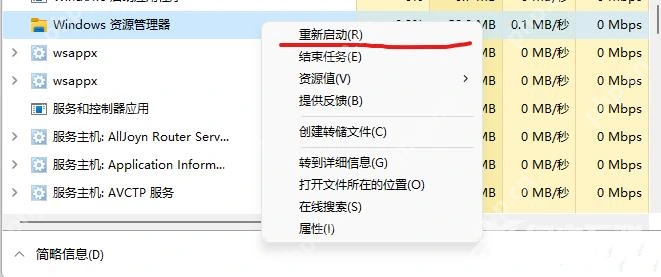
菜单没有立刻变化时,先结束所有文件复制、移动任务,保存工作,再重新打开资源管理器窗口或按提示重新登录。不要把强制结束explorer.exe写成不会影响任何文件任务的操作。
老旧无配置开关的扩展临时收纳
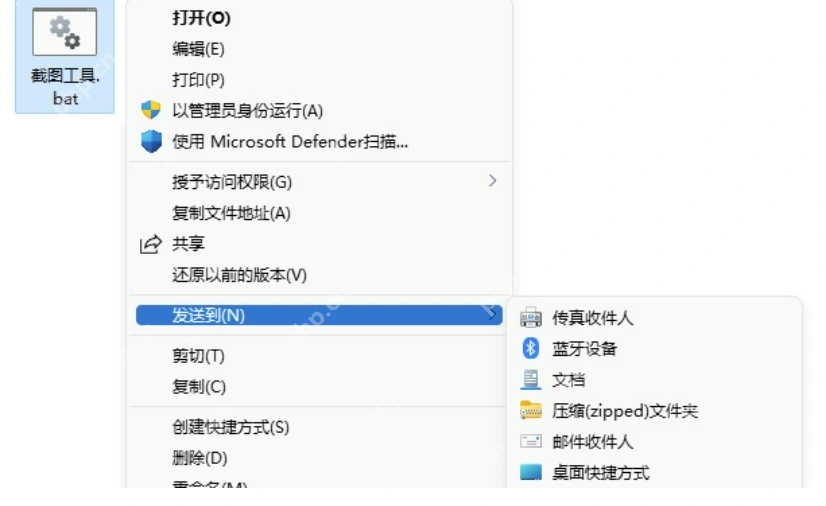
部分开发时间较早、没有提供自定义开关的老旧应用扩展,Win11默认会把它们全部收纳到「显示更多选项」的折叠菜单里,平时普通右键不会直接显示,按住Shift再右键点击文件就能调出完整的旧版菜单,完全不影响需要用到的时候调用,不需要额外修改系统配置。
右键菜单调整效果核验
所有调整完成后关闭所有设置窗口,重新右键点击任意普通文件,检查顶层菜单里已经没有之前标记的不常用应用命令,需要保留的常用命令都正常显示,点击对应的命令可以正常唤起对应应用,没有功能异常就说明配置完成。