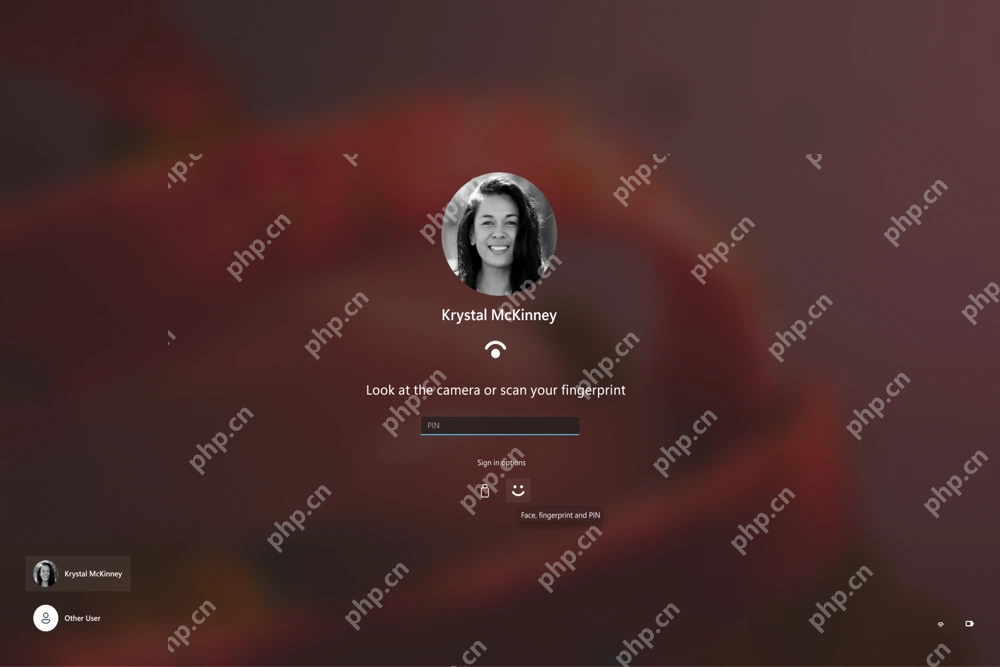
Win11光线昏暗时人脸识别经常失败,先检查红外摄像头的物理遮挡和Windows Hello基础适配状态,后续操作仅适用于搭载支持Windows Hello的IR红外摄像头、运行正式版Win11的设备。
红外摄像头硬件状态排查
先查看设备顶部的摄像头区域,确认没有贴膜、积灰、小异物挡住传感器,普通的rgb彩色摄像头根本不支持windows hello人脸识别,只有搭载专用ir红外传感器的设备才能正常使用该功能。系统提供的低光补光功能是靠临时调高屏幕亮度照亮面部,和摄像头自带的红外硬件补光模组是完全独立的两套机制,不要随便绕过系统自带的防欺骗安全设置,不然会直接降低设备登录的安全等级。
只在本机提供时检查人脸识别补光
打开设置>帐户>登录选项,展开面部识别,查看是否提供低光照屏幕补光一类选项。是否可用取决于设备、构建与功能推出状态;没有开关时,不查找未知注册表项强行开启。
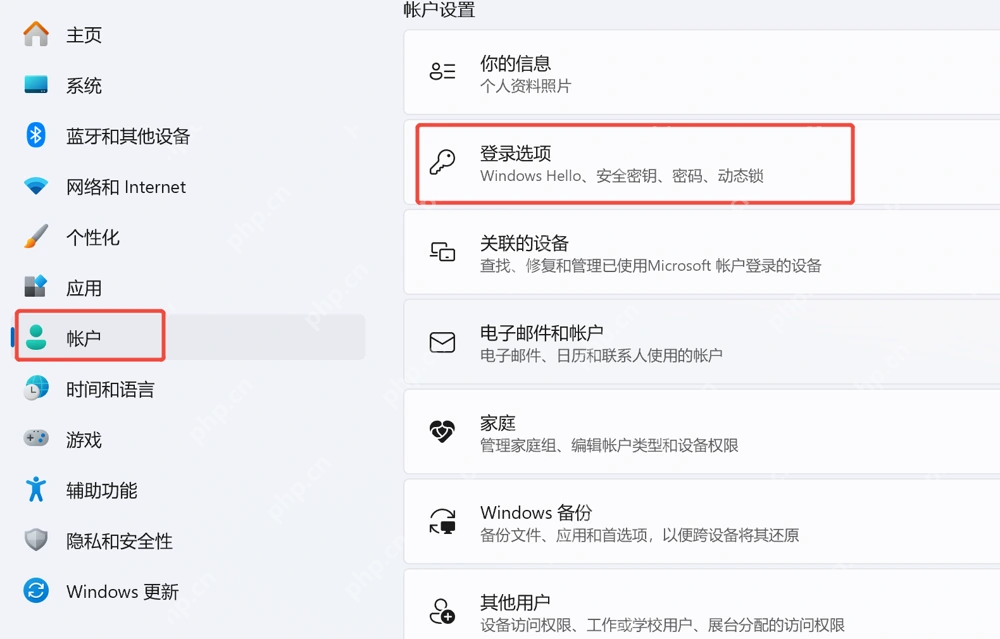
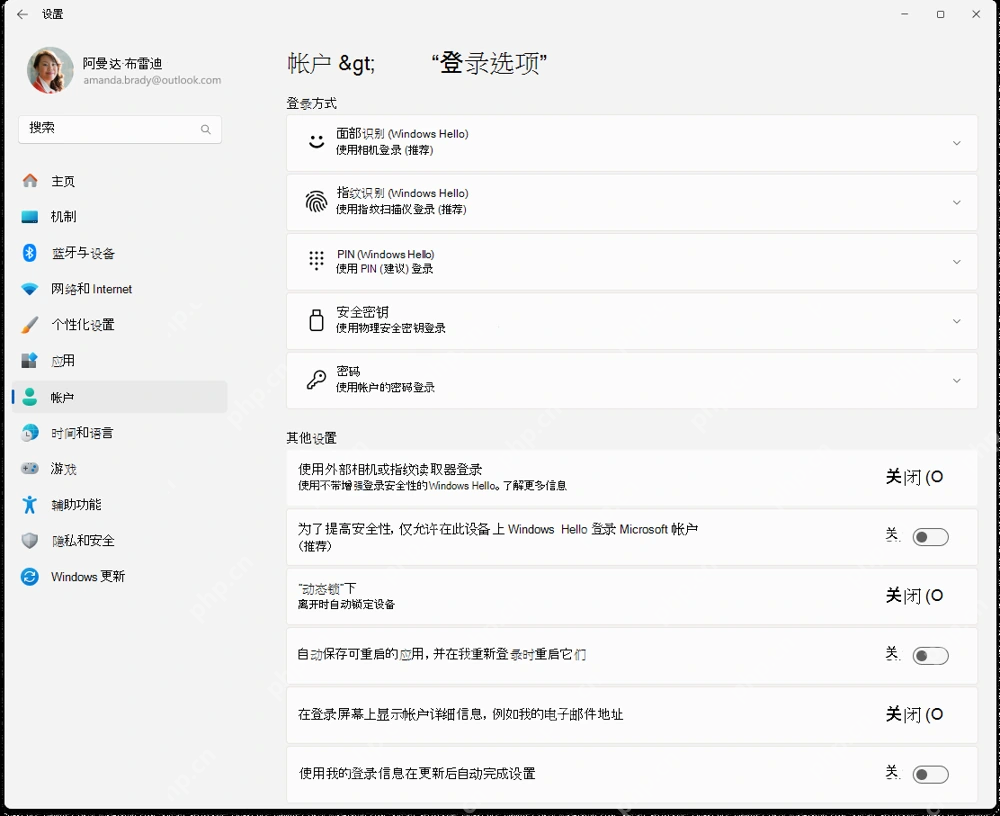
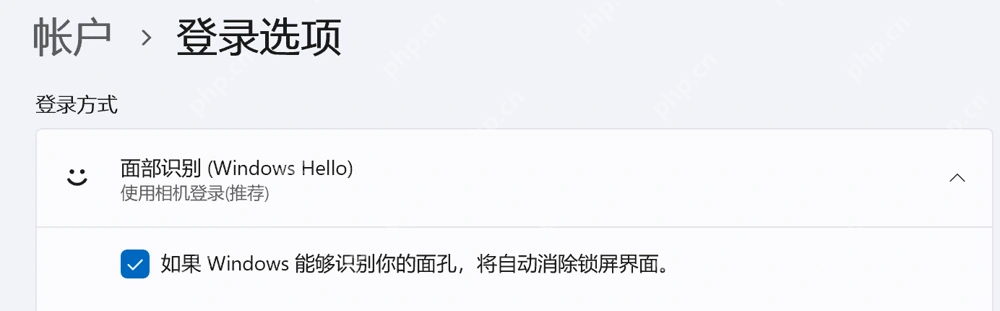
屏幕临时照亮面部与IR摄像头的红外硬件不是一回事,也不能用普通彩色摄像头替代Windows Hello兼容硬件。
低光场景面部识别模板优化
如果当前设备暂不支持自动低光补光功能,可以用系统自带的改进识别功能,在登录选项的面部识别配置页选择改进识别,跟着引导在你平时常用的低光使用环境下重新完成面部扫描,系统会新增对应的暗光场景面部特征模板,再观察常用环境下的识别是否改善。扫描的时候别在强光直射、单侧光源反差特别大的环境下操作,部分会干扰红外成像的特殊妆容、帽子这类遮挡也值得移除后作对照,扫描前最好先把这些配饰摘下来。
企业域管理设备策略确认
如果你的设备是公司或者学校统一配发的管理设备,IT管理员很可能开启了增强反欺骗安全策略,这个策略会大幅提升人脸识别的判定标准,在低光环境下更容易出现识别失败的情况,遇到这种情况直接联系企业IT管理员确认相关配置就行,不要自己尝试绕过安全策略。
暗光登录实际效果核验
所有配置调整完之后,你可以在平时光线昏暗的使用环境下按下Win+L锁定设备,直接尝试用人脸识别登录,正常情况下如果你的系统支持低光补光,识别过程中屏幕会临时提升亮度照亮面部,登录完成或者识别超时之后,屏幕亮度会自动恢复到之前的水平,完全不需要手动调整。如果连续多次尝试仍然识别失败,可以临时用PIN码或者指纹登录,不要反复刷脸触发系统的临时锁定机制。