








Win11云端重装提示找不到网络驱动,先辨认是“重置此电脑”的云下载、快速机器恢复,还是厂商云恢复。优先尝试环境支持的网络;仍无法联网时准备匹配机型的官方驱动,或改用官方安装U盘。不同恢复界面不一定提供加载网卡驱动的入口。
确认当前云恢复到底在做什么
快速机器恢复用于联网查找适用的启动修复方案,不等同完整重装;重置此电脑的云下载会获取重装文件;厂商恢复按厂商自己的流程运行。先记下完整提示和页面名称,再选择对应处理方式。
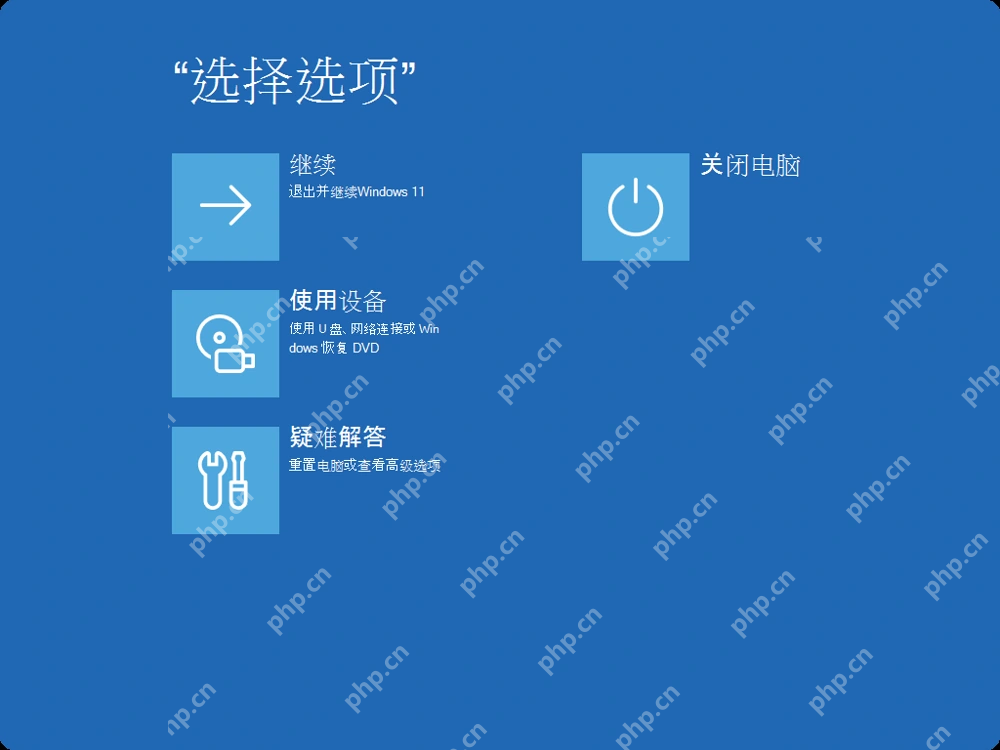
用受支持的网络检查是否只是驱动缺失
有原生网口时可尝试有线连接;USB网卡也需要恢复环境支持的驱动,不能保证插上就可用。网络要求应以当前恢复界面和厂商说明为准,遇到认证页面或企业网络限制时,换一个已获准使用的网络作对照。
只在支持加载驱动的界面导入官方文件
在另一台电脑上下载该机型、该恢复环境架构适用的官方网卡驱动,按厂商方法提取INF等完整文件放到U盘。只有当前界面确实有加载驱动入口、或厂商提供相应操作时,才按说明导入,不假定所有云恢复页面都有这个按钮。
若可以进入命令提示符,可运行ipconfig /all查看是否识别到适配器及地址。获得地址还不等于云服务可访问,需要回到恢复界面确认连接检查通过。
云端路径仍走不通时准备安装U盘
先备份重要文件并准备BitLocker恢复密钥。在另一台电脑上用微软官方工具制作安装介质,再按设备的启动菜单选择U盘。安装、恢复及首次设置的联网要求各不相同,不承诺每个版本都可跳过联网,也不把安装U盘当成数据恢复工具。
























