








Linux创建文件可使用touch生成空文件,也可通过printf重定向写入初始内容,或在编辑器中保存新文件。开始前应确认目录、文件名和写权限,尤其要分清新建与覆盖的区别;完成后使用ls、file和实际读取命令验证文件类型、大小及内容是否符合预期。
一、创建前怎样确认目录和权限?
先进入准备保存文件的目录,避免把文件建到系统路径或错误账户的家目录。
运行pwd确认位置,再用ls -la查看是否已有同名项目。Linux文件名区分大小写,report.txt与Report.txt是两个名称。
使用test -w . && echo 可写检查当前目录是否可写。没有权限时应选择自己的目录或联系管理员,不随意执行chmod 777。
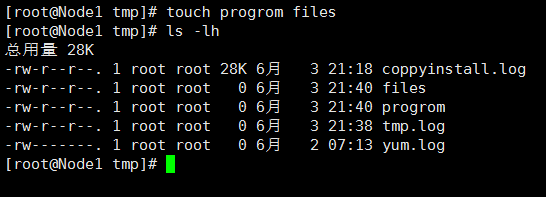
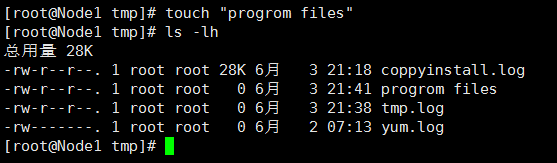
文件名含空格时使用引号,例如touch "meeting notes.txt";不要在文件名中放入换行等难以识别的控制字符。
二、如何用touch创建空文件?
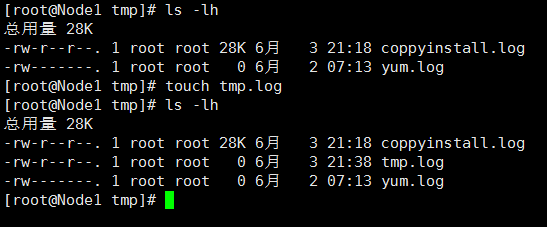
touch在目标不存在时创建零字节普通文件,已存在时通常只更新时间戳。
第一步:执行touch notes.txt,再用ls -lh -- notes.txt查看。新文件大小为0属于正常结果。
第二步:一次创建多个文件可写touch one.txt two.txt。若要创建一个带空格的文件,必须把完整名称放在同一对引号内。

Linux 系统管理技能。避免权限陷阱、静默失败和常见运维错误,覆盖用户权限、文件系统、进程管理、网络配置等日常运维场景。触发词:Linux 管理、系统运维、权限、Shell 命令。
第三步:不希望已有文件被touch更新时间时,先运行test -e notes.txt判断,或使用touch -c notes.txt避免新建不存在的目标。
三、怎样创建带初始内容的文件?
重定向能直接写入内容,但单个大于号会覆盖已有文件。
第一步:运行printf '%s\n' '第一行内容' > notes.txt创建或覆盖文件,再用cat notes.txt核对。
第二步:需要追加内容时使用>>,例如printf '%s\n' '第二行' >> notes.txt。追加前仍应确认当前目录和文件名。
第三步:为避免覆盖已有文件,可先在Shell中启用noclobber或使用临时文件完成写入,再通过mv替换目标;脚本应检查命令退出状态。
四、编辑器和权限怎样设置?
需要多行内容时可用nano、Vim或图形文本编辑器保存。
第一步:例如运行nano notes.txt编辑并保存;Vim用户进入插入模式输入后,返回普通模式再用:wq保存退出。
第二步:用file notes.txt判断文件类型,stat notes.txt查看时间和权限。扩展名本身不会改变真实格式。
第三步:普通文本通常保留默认权限即可。只有确实要作为脚本执行且来源可信时才运行chmod u+x script.sh,并先检查首行解释器。

















