用Atoms生成可运行应用后,先在Preview走完核心流程,修复问题,再通过Publish部署到公开网址。这里的应用主要指浏览器中运行的Web应用,生成页面并不等于已经获得Windows安装包或手机App安装包。
先确认构建版本已经生成
使用工具:atoms
官网入口:https://atoms.cgref.cn/s/dqnd0q5k2z
1. 在项目聊天里写清应用的最小目标,例如一页待办工具:能新增、勾选完成,并在刷新后保留记录。
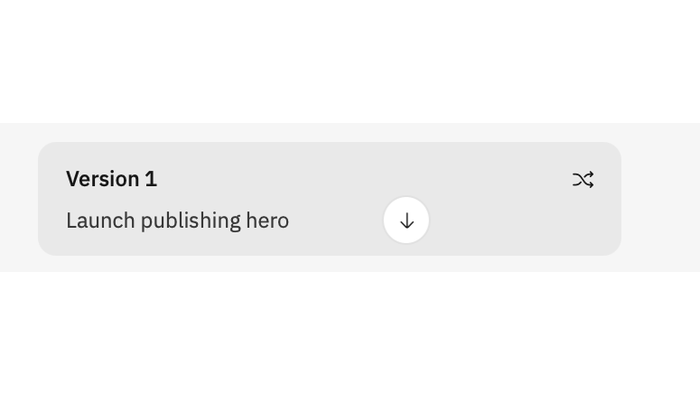
2. 等待构建活动结束,查看生成的版本卡片,再进入预览。版本卡片表示一次构建产物;功能是否可用还需要实际操作确认。
☞☞☞AI 智能聊天, 问答助手, AI 智能搜索, 多模态理解力帮你轻松跨越从0到1的创作门槛☜☜☜
按同样的路径复现问题
1. 在Preview测试新增、修改和刷新,记录从哪个页面、点击哪个按钮后出现问题。
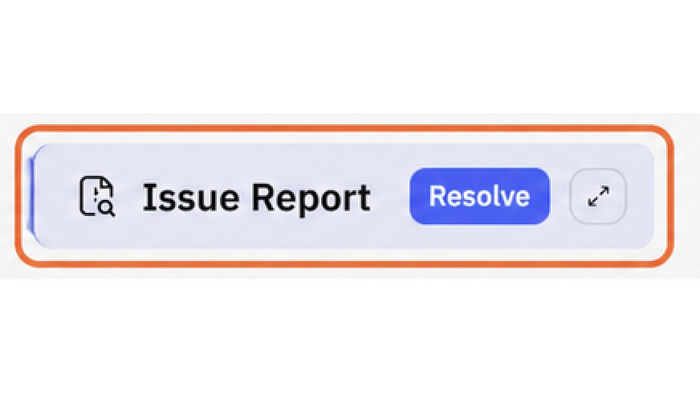
2. 若界面出现Issue Report问题报告,可展开查看详情,再使用Resolve请求处理。没有报告卡片时,也可以在聊天描述复现过程、预期结果和实际结果。
3. 等待修复完成,重新执行同一组操作,并检查原先正常的关键功能是否受到影响。仅看到“已修复”的回答,还需要再验证结果。
把已验证的版本发布到公开网址
1. 在预览中检查桌面与手机布局,替换演示内容;涉及后端时,确认当前连接、数据范围和运行资源。
2. 点击右上角Publish,检查网址与发布设置,等待安全检查完成。发现问题时先处理,再返回发布面板。
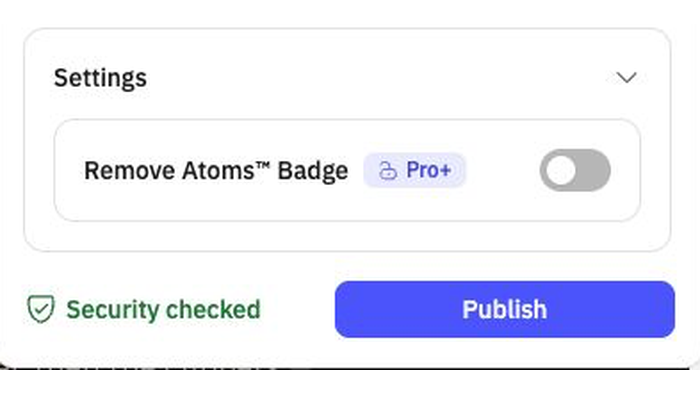
3. 点击面板中的Publish并等待上线确认,随后打开公开地址,从访客入口重新测试主要流程。Share用于项目共享,与公开应用的网址不同。
后续修改需要再次更新线上版本
生成后的编辑会先保留在项目中。每次调整先在Preview验证,再进入Publish选择Update,等待更新完成后打开公开网址检查。若后端或外部服务仍报错,应先解决对应连接和资源问题,而不是反复发布同一个故障版本。