








以Loomy为例,可以让AI在授权目录内处理文件,并用已配置的浏览器工具访问网页。先确定工具可用,再说明输入、输出和允许的操作;执行后打开产物核对。不同工具有各自范围,不能默认它能操作所有软件窗口。
先检查任务需要的工具
使用工具:loomy
官网入口:https://loomy.cgref.cn/s/1oe7v69e23
1. 安装适合电脑系统的Loomy客户端,按页面要求登录。若当前入口要求邀请码,先完成对应开通流程。
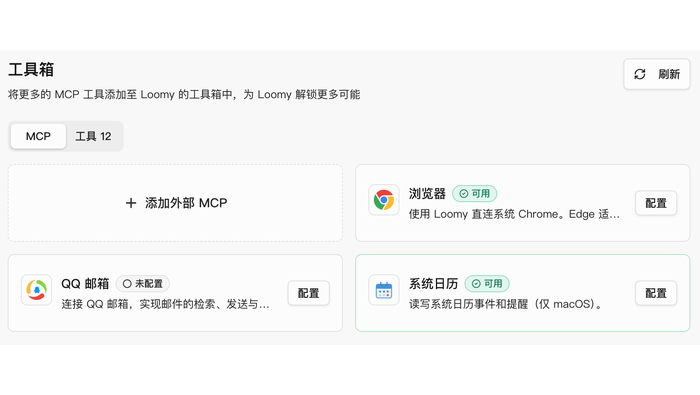
2. 打开“设置—工具箱”,查看任务所需工具的状态。网页资料任务检查浏览器工具;单纯读取本地文档,不必同时配置邮箱或日历。
☞☞☞AI 智能聊天, 问答助手, AI 智能搜索, 多模态理解力帮你轻松跨越从0到1的创作门槛☜☜☜
3. 到“设置—技能”检查相关技能权限。初次使用可设为“询问”,在调用发生时确认本次操作。
把文件任务写清楚,再确认目录范围
1. 在电脑上新建一个测试目录,放入几份不含敏感内容的文档副本,保留原始资料。
2. 在新任务中写明目标,例如:“读取这个测试目录中的会议记录,按负责人、事项、截止日期生成待办清单,保存为新文件;缺少的信息标注未说明,不移动或覆盖源文件。”
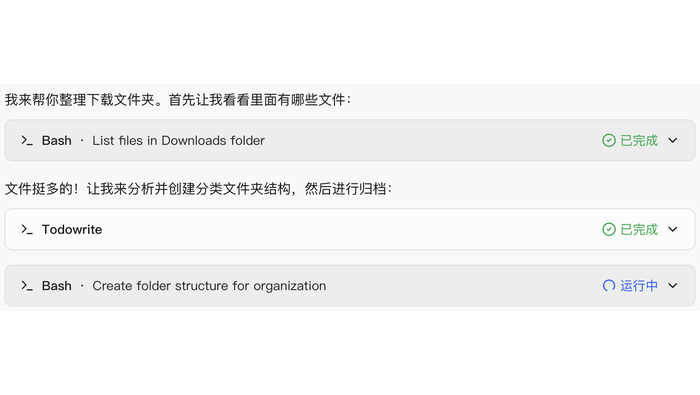
3. 出现目录或工具权限提示时,核对它指向的范围是否与任务一致,再决定是否允许。任务过程中,工具调用卡片会显示已完成与运行中等状态。

需要反复检索固定资料时,再使用资料库
1. 如果后续要经常查询同一批资料,打开“资料库”,选择“授权并选择目录”。
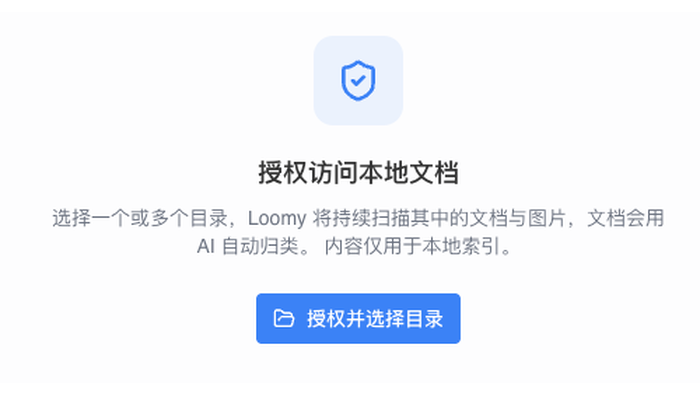
2. 选择确实需要检索的文件夹,并等待索引完成。资料库授权用于建立检索范围,与当前任务读写文件的工作目录需要分别理解。
打开输出文件,确认任务是否做完
1. 按回答给出的保存位置打开待办清单,抽查事项是否来自原文、负责人有没有错配、日期是否遗漏。
2. 发现问题时,在当前对话指出具体文件和字段,要求只修正这部分,并保存新版本。
3. 若工具进入错误目录或执行方向偏离需求,点击“停止”,查看已完成的部分,再修改任务描述后继续。
相关文本可能交给模型服务处理;使用本地客户端时,也应按资料性质选择输入内容和模型服务。























