








用Atoms通过文字生成网页,需求中最好同时写清页面结构、内容重点、视觉方向和交互目标。生成后先检查栏目是否完整,再调整主题和局部元素。与其反复要求“高级感”,不如说明主色、留白、字体层级和主按钮用途。
先给网页一份简短而完整的说明
使用工具:atoms
官网入口:https://atoms.cgref.cn/s/dqnd0q5k2z
1. 在Atoms新项目中说明网页给谁看、要完成什么,并列出从顶部到底部的栏目顺序。
例如:“制作一个中文陶艺课程落地页,面向第一次接触陶艺的人。栏目依次是课程介绍、三种体验项目、上课流程、地点与联系;主按钮跳到联系区域。使用暖白和陶土色,保留大幅作品图片,手机端按钮容易点击。”
2. 补充内容来源与功能范围。暂时没有材料时,要求使用可替换的占位文字;暂不收集报名数据时,明确只做联系入口。不要让AI自行编造真实地址、评价或课程承诺。
先统一主题,再改局部样式
1. 在输入区的更多选项中打开Theme主题库,或在设计功能中浏览主题,选择接近目标气质的一种作为起点。
☞☞☞AI 智能聊天, 问答助手, AI 智能搜索, 多模态理解力帮你轻松跨越从0到1的创作门槛☜☜☜
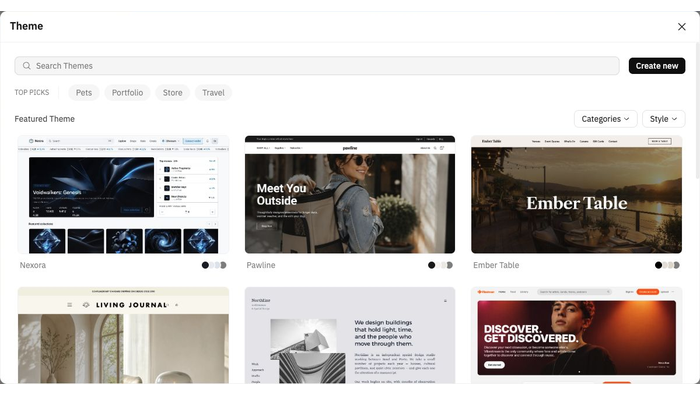
2. 生成页面后检查主色、标题层级和栏目顺序;需要改整体风格时,在项目聊天明确要求保留哪些结构,再统一调整主题。
把文字修改落到具体元素
1. 进入预览的选择模式,点击要改的文字。在对应面板查看字号、颜色和对齐选项,或通过聊天说明修改目标。
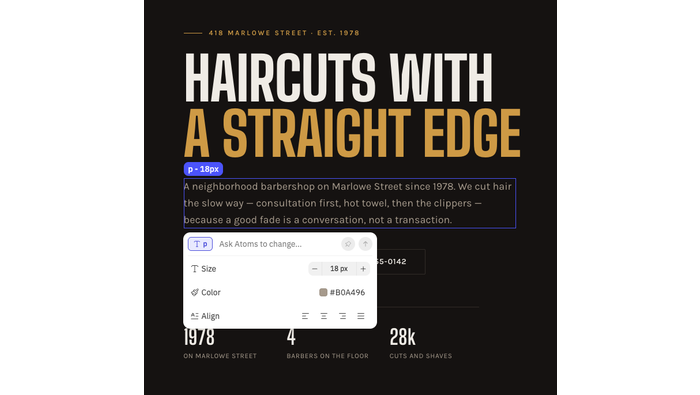
2. 如果一屏有多处修改,用位置和内容区分它们。例如“首屏副标题缩短为一行”“课程卡片标题左对齐”,避免让AI猜测“这里”和“那里”。
3. 查看修改后的页面,再提交或应用调整;预览里的草稿变化要以实际发送或应用后的结果为准。
多个调整一起提交时,检查每个标记
1. 如果使用多点选择标记,将每个标记对应的修改要求分别写清,再发送这一组调整。固定草稿后会出现编号标记,发送前可逐项查看。
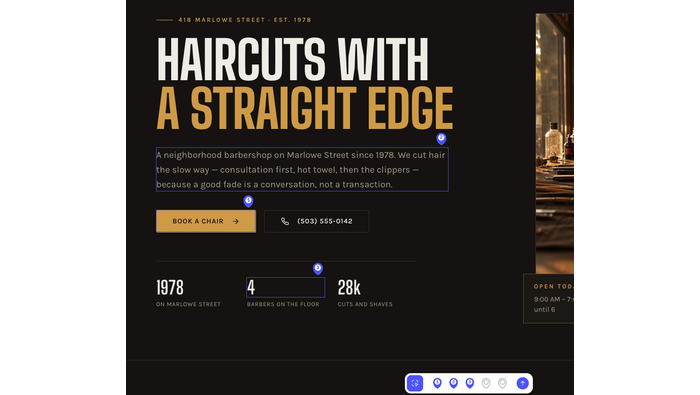
2. 更新完成后按标记逐一核对,最后切换移动端检查行距、图片比例和按钮位置。网页内容完整、操作目标明确后,再考虑公开发布。























