








银河麒麟桌面V10可以通过.desktop启动文件把本地程序加入应用菜单。有现成启动文件时优先复用;没有时再手动创建。下面分别说明系统级注册和当前用户添加的方法,菜单入口只负责启动程序,不能替代安装或补齐依赖。
一、先确认本地程序能运行
以下菜单实例来自银河麒麟桌面v10 sp1(2203)上的arm64版xmind;其他程序使用自己的真实路径和名称。
第一步:找到程序的可执行文件并启动一次,确认它可以正常运行。
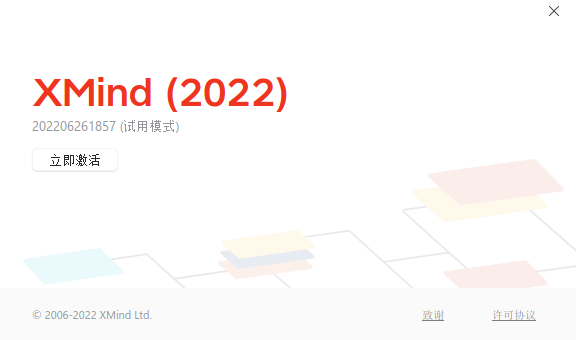
第二步:打开程序的关于窗口,确认应用名称;例如XMind的菜单名称可以使用XMind。
二、已有desktop文件时直接注册
本节是系统级添加方式,需要管理员权限,入口供本机用户使用。已经完成本节时,无需再手动创建一份重复入口。
第一步:按Ctrl+Alt+T打开终端。
第二步:找到软件自带的启动文件。此XMind安装包的目录为/opt/apps/cn.xmind/entries/applications,文件名为cn.xmind.desktop;其他安装包的路径可能不同。
第三步:输入cd /opt/apps/cn.xmind/entries/applications进入该目录。
第四步:输入sudo cp -i cn.xmind.desktop /usr/share/applications/并回车,按提示输入当前账户密码。若提示目标文件已存在,先确认原文件用途,不要直接覆盖。
第五步:打开开始菜单,在搜索框输入XMind,检查是否出现应用入口。
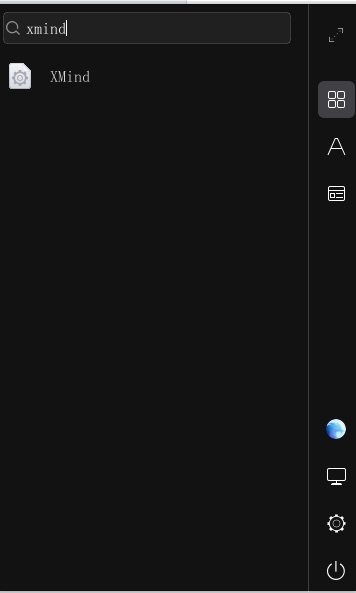
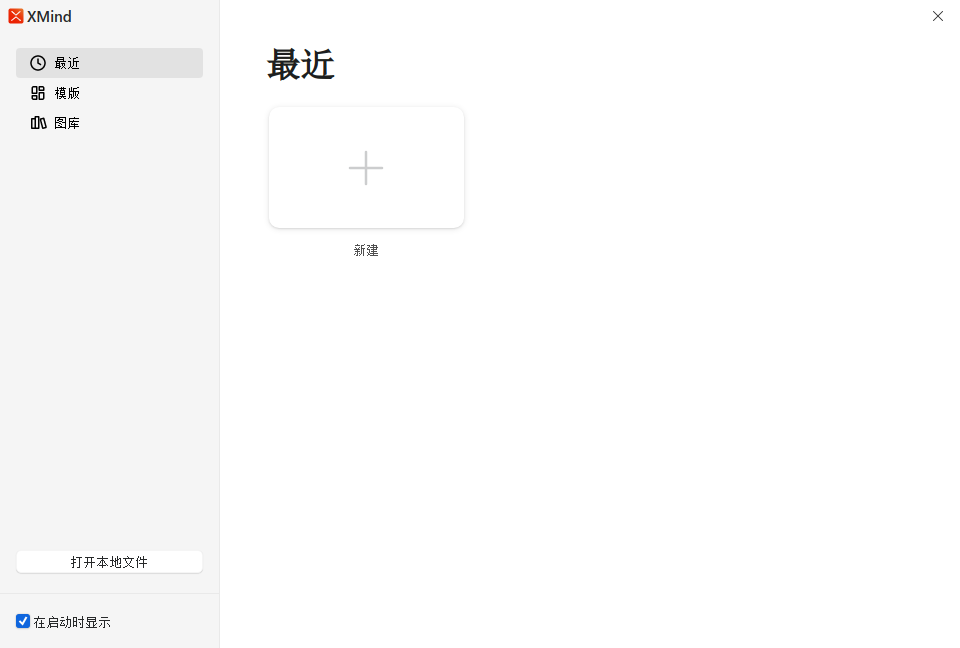
第六步:单击XMind入口,确认能打开程序主界面。
三、没有现成文件时为当前用户创建
这是另一种添加方式,无需写入系统目录;自定义XDG_DATA_HOME时,该变量应为绝对路径。
第一步:在终端输入mkdir -p "${XDG_DATA_HOME:-$HOME/.local/share}/applications",创建当前用户的启动项目录。
第二步:使用文本编辑器新建文件,按下一节的示例填写内容。
四、填写desktop启动文件
每个字段独占一行,按实际程序修改名称和绝对路径,保留英文键名。
[Desktop Entry]
Type=Application
Name=本地工具
Exec="/home/你的用户名/Applications/MyTool/mytool"
Terminal=false
Categories=Utility;
程序需要指定工作目录时,可另加Path=/home/你的用户名/Applications/MyTool。
需要指定图标时,可添加Icon=/实际路径/mytool.png。
Exec中不要直接写~或$HOME代替绝对路径;纯命令行工具按用途把Terminal改为true。
五、保存并检查用户菜单入口
本节对应手动创建方式,搜索名称使用自己填写的Name。
第一步:用UTF-8编码把文件保存为mytool-local.desktop,放入刚创建的applications目录,确认文件名末尾没有多出的.txt。
第二步:打开开始菜单,输入本地工具或自己填写的名称搜索。
第三步:单击找到的入口,检查程序能否启动。
第四步:菜单暂未出现入口时,保存其他工作后注销并重新登录,再检查菜单。
第五步:入口存在但无法启动时,核对Exec中的真实路径、引号以及程序权限和依赖。不要把Exec写成一整段Shell命令。























