








以下以统信UOS家庭版21.0为例,在“控制中心→键盘和语言→键盘布局”中添加并选择所需布局。布局决定按键与字符的对应关系,与拼音、五笔输入方式不同;先保留熟悉的布局,避免登录时输错密码。其他版本的入口以本机为准。
一、添加需要的键盘布局
本节按家庭版21.0的独立键盘布局页面操作。
(1)打开控制中心,进入键盘和语言。
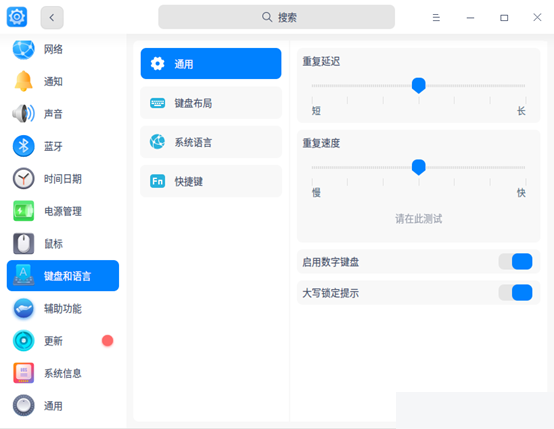
(2)点击键盘布局,查看当前列表和已勾选的布局。
(3)点击页面底部的+,进入可添加的布局列表。
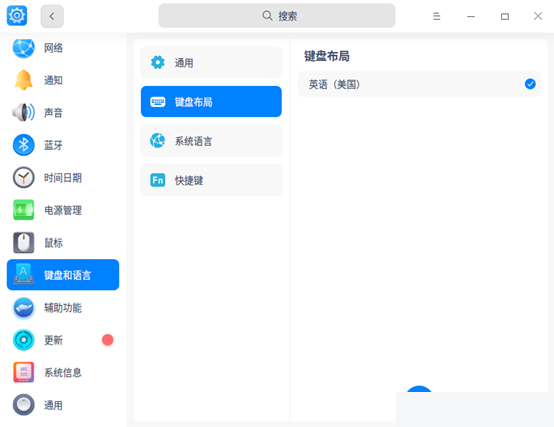
(4)按语言或实际键盘类型选择需要的布局,完成界面提示的添加操作。不要把添加布局当成安装中文输入法。
二、切换布局并核对按键
更改布局后,实际输出可能与键帽印字不同。
(1)在布局列表中点击要使用的方案,确认其右侧出现选中标记。
(2)需要用快捷键轮换布局时,在切换键盘布局区域勾选本机提供的组合。
(3)在切换方式中选择作用于系统或当前应用的范围。
(4)打开文本编辑器,依次试输入字母、数字和常用符号;输出不符合习惯时,返回列表选回原布局。
三、删除不再需要的布局
先切换到准备保留的布局,再移除多余方案。
(1)回到键盘布局页面,点击编辑。
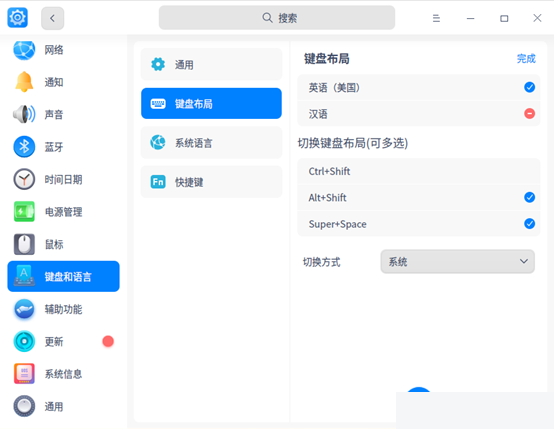
(2)找到不再需要的布局,点击该行的-;不要删除仍需使用的登录键盘方案。
(3)点击完成退出编辑,再次检查保留的布局和按键输出。























