








INACCESSIBLE_BOOT_DEVICE对应0x7B,表示启动时无法访问系统分区。查最近的存储设置、驱动或硬件变更,再进恢复环境尝试启动修复。下面以Windows 11为例,不盲切AHCI、RAID或VMD,不格式化系统盘;磁盘不识别时先处理硬件与数据。
一、先核对故障出现前改了什么
这一代码不只代表引导文件损坏;控制器模式改变、驱动不兼容和存储硬件异常都可能有关。
第一步:记录完整停止代码,以及故障是否紧接更新驱动、升级BIOS、克隆换盘或调整存储模式出现。
第二步:最近仅增加了非必要外置设备时,正常关机后断开再试;不在通电或写入时拔系统盘。
第三步:明确知道原来的控制器模式且刚改过时,按该机型说明恢复原配置;不知道原值时不要试遍AHCI、RAID、VMD或关闭安全启动。
第四步:固件中已无法识别系统盘、硬盘有异响或反复掉盘时,优先检查硬件并保护数据,不反复修引导或执行格式化。
二、用恢复入口进入Windows恢复环境
出现BitLocker解锁要求时,先准备与当前设备匹配的恢复密钥;不能靠更改固件设置绕过加密。
第一步:能到登录界面时,按住Shift选择重启;无法到达时,先尝试系统自动修复或机型规定的恢复入口。
第二步:没有可用恢复入口时,在另一台正常电脑按微软说明制作与设备架构、系统相符的Windows安装U盘,使用可清空的U盘并先备份其中数据;按本机启动菜单说明从它启动。
第三步:安装媒体启动后先选择语言和键盘等必要选项,进入安装页面时选择修复计算机,不要点击安装或删除分区。
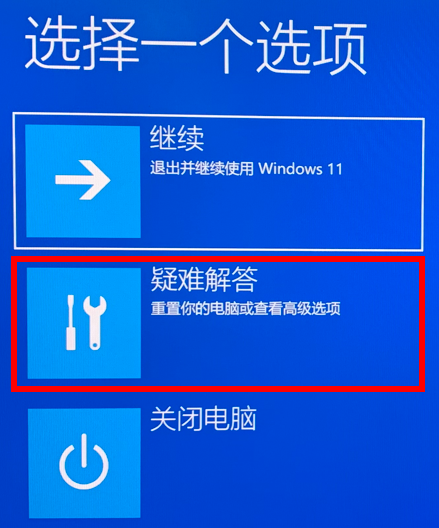
第四步:在选择一个选项页面点击疑难解答。

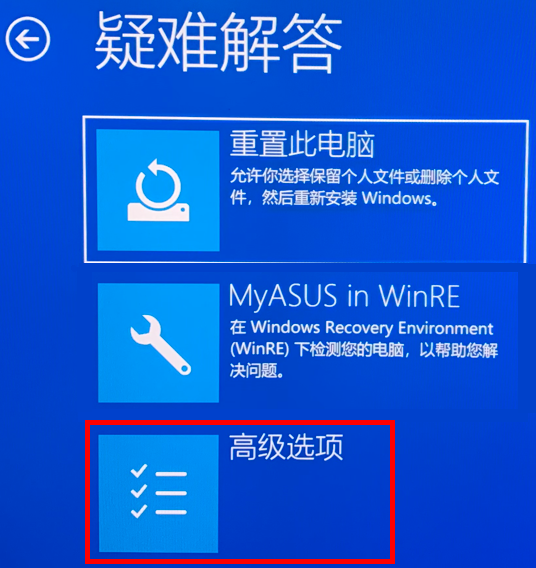
第五步:选择高级选项。
三、运行启动修复并按结果分支
启动修复能处理部分启动问题,无法保证修复控制器不兼容、物理故障或缺失的存储驱动。
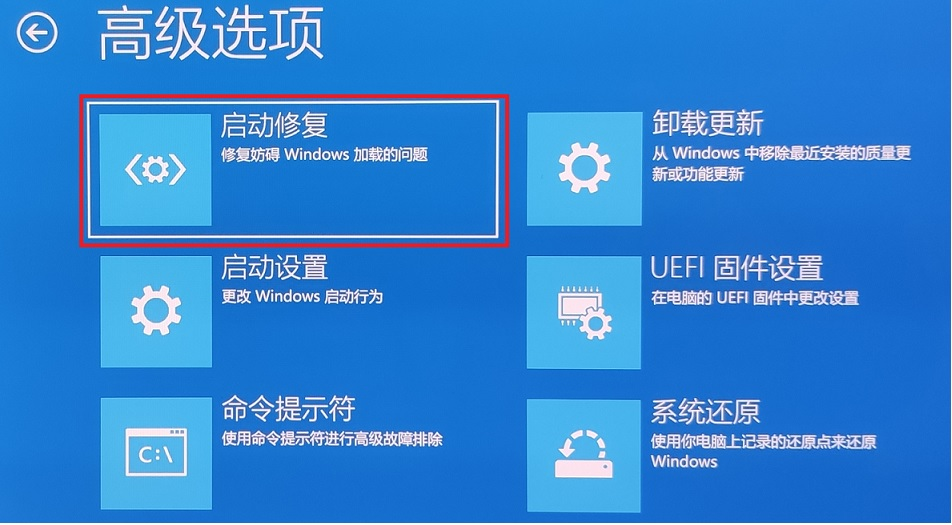
第一步:在高级选项选择启动修复。
第二步:按提示选择Windows和账户;要求恢复密钥或密码时使用对应凭据,不把PIN当作所有恢复环境都可用的密码。
第三步:保持供电,等待诊断结束,然后正常重启检查是否能进入系统。
第四步:提示无法修复时保存错误信息和日志位置,不无休止重复运行;故障明确紧接质量更新时,再评估高级选项中的卸载更新。
第五步:紧接存储驱动或换盘出现时,按整机或主板厂商的具体控制器方案处理;重要文件未备份、磁盘识别异常或原因仍不明时,先做数据保护与维修评估。



















