








银河麒麟桌面V10 SP1可在“设置→应用→开机启动”添加自启动应用,再开启对应开关。这里主要控制登录桌面后启动的用户应用,不等同于配置登录前运行的系统服务;先确认目标软件已经安装且能正常打开。
一、进入开机启动设置
先打开系统设置,再进入应用分类。
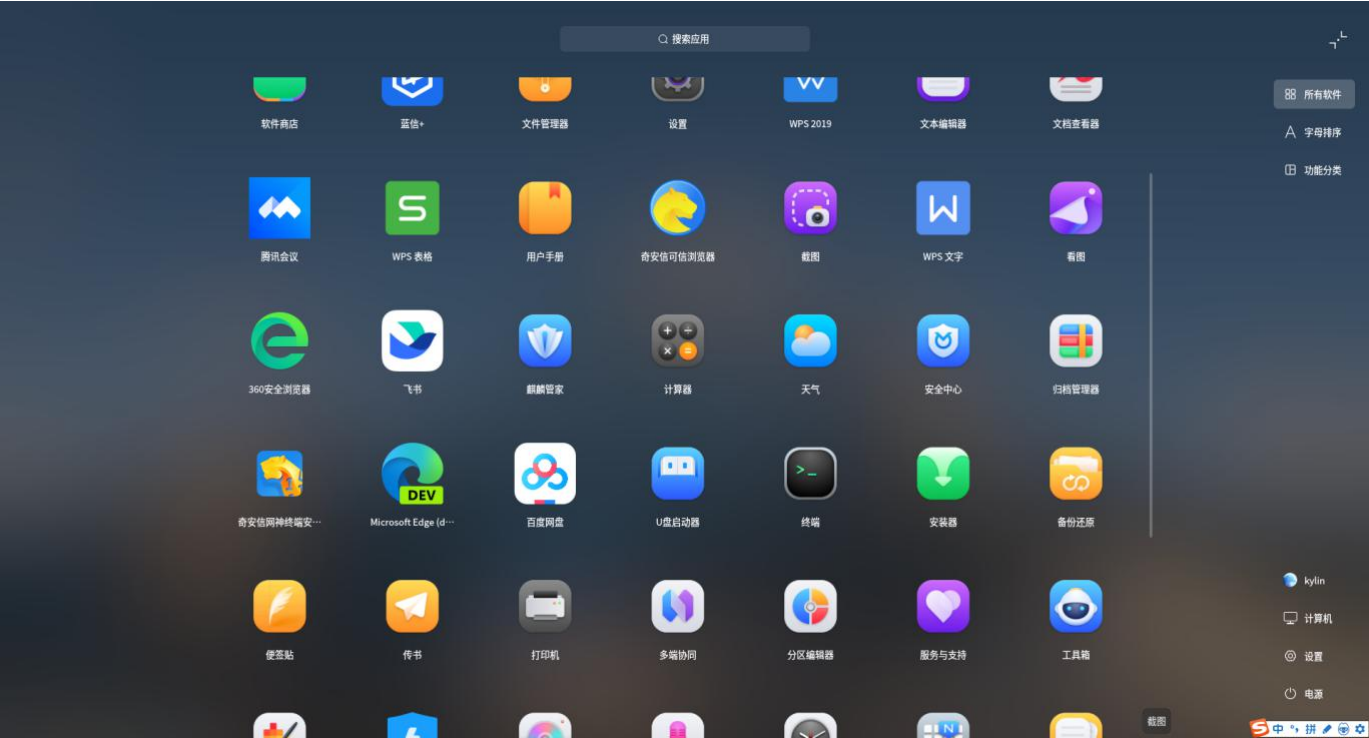
(1)点击左下角开始菜单,找到设置入口。
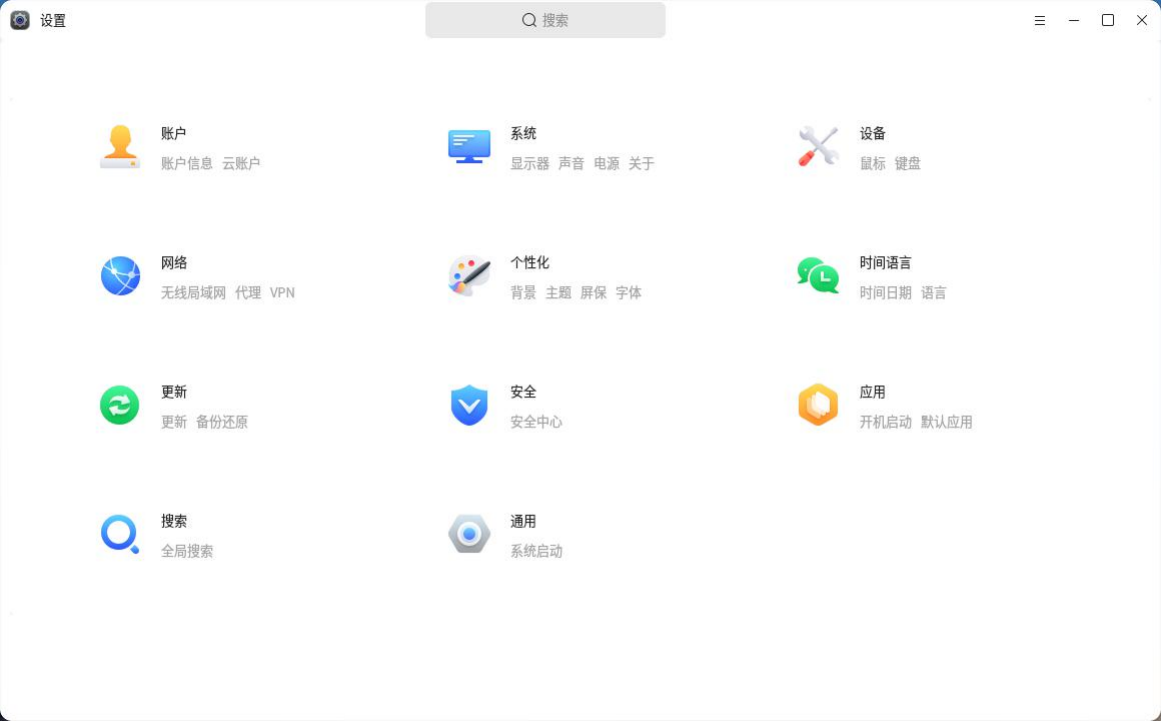
(2)点击设置,在设置主页找到应用分类。
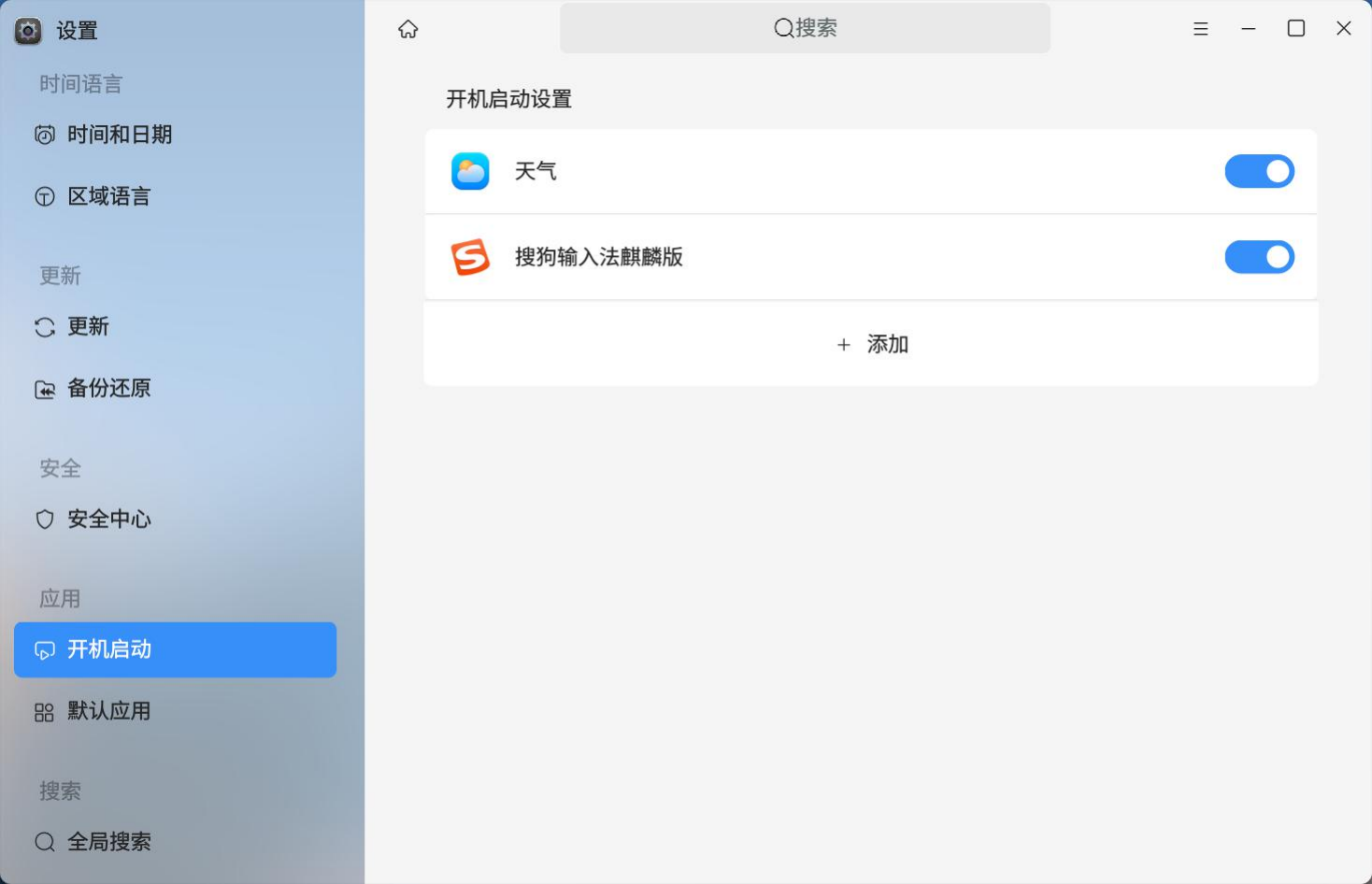
(3)点击开机启动,进入自启动应用列表。侧边栏直接显示该项时,也可以直接进入。
二、添加应用并确认生效
添加前先确认应用可以正常运行。
(1)点击列表下方添加,打开添加自启动应用窗口。
(2)点击浏览按钮,打开应用启动文件的选择窗口。
(3)进入目标应用启动文件所在目录;常见系统应用入口位于/usr/share/applications。
(4)选中目标应用的.desktop文件,点击选择返回。不要选择deb安装包。
(5)核对自动填入的程序名称与路径;需要时修改条目名称,便于识别。
(6)点击确定将条目加入列表。
(7)找到新增条目,将其右侧开关设为开启。
(8)保存未完成的工作后,退出当前账户并重新登录。
(9)检查应用是否自行打开。需要取消时返回此页关闭对应开关,无需卸载程序。























