








Linux桌面复制粘贴通常使用Ctrl加C和Ctrl加V,但在终端中Ctrl加C用于中断命令,因此文本复制粘贴应使用Ctrl加Shift加C和Ctrl加Shift加V,或右键菜单。本文区分桌面文件、终端文本和命令输出三种场景,并说明误操作后的安全处理。
一、区分桌面和终端快捷键
相同按键在图形应用和终端中的含义不同,先确认光标所在窗口。
在浏览器、编辑器或文件管理器中,选中内容后按Ctrl+C复制,定位目标位置后按Ctrl+V粘贴。文件复制会复制对象,文本复制则保存选区内容。
在GNOME Terminal中,Ctrl+C通常向前台程序发送中断信号,并不是复制。终端复制使用Ctrl+Shift+C,粘贴使用Ctrl+Shift+V。
不同终端可自定义快捷键,可在Preferences的Shortcuts页查看当前设置。远程SSH不会改变本地终端的复制快捷键,但粘贴内容会发送到远程Shell。
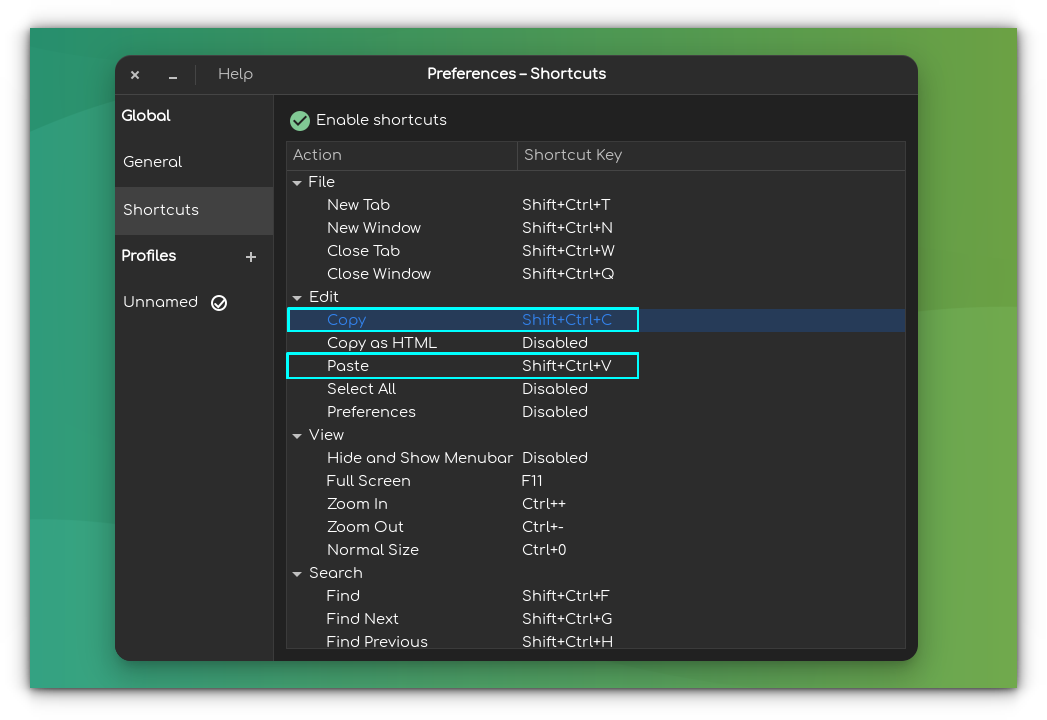
二、在终端中复制文本
复制前先用鼠标或键盘选中真正需要的范围,避免连同提示符和换行一起复制。
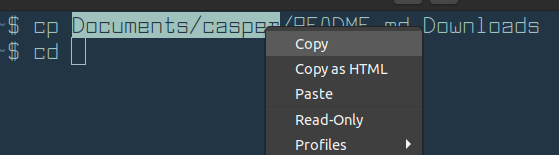
1、用鼠标拖选命令或输出,按Ctrl+Shift+C复制。也可右键选区并点击Copy,选区高亮通常会保留到下一次点击。
2、粘贴到文本编辑器中检查一次,特别是多行命令、反斜杠、引号和前导空格。网页中的换行或格式字符可能改变Shell解释结果。
3、复制日志时应先移除密码、令牌、IP、MAC和个人路径等敏感信息,再发送给他人。不要以截图或文本形式暴露完整终端会话。

Linux 系统管理技能。避免权限陷阱、静默失败和常见运维错误,覆盖用户权限、文件系统、进程管理、网络配置等日常运维场景。触发词:Linux 管理、系统运维、权限、Shell 命令。
三、把内容安全粘贴到终端
终端粘贴可能立即成为可执行命令,多行内容尤其要先检查。
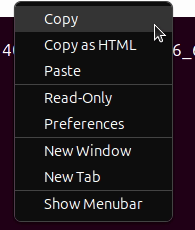
1、在提示符处按Ctrl+Shift+V,或右键选择Paste。若终端出现多行粘贴确认,应先展开检查,不直接允许执行。
2、对于带sudo、删除、覆盖或网络下载的命令,先粘贴到纯文本编辑器逐行阅读,再分行执行。不了解作用的命令不运行。
3、粘贴错误但尚未回车时,可按Ctrl+U清空当前输入行;程序已开始运行时再根据程序行为决定是否用Ctrl+C中断,避免损坏正在写入的数据。
四、复制文件和目录
桌面文件复制与终端文本复制不同,目标位置和覆盖行为都需要单独确认。
1、在文件管理器选中文件按Ctrl+C,进入目标目录按Ctrl+V。出现同名文件时先比较大小和修改时间,不盲目选择全部替换。
2、命令行复制单个文件可用cp -- source.txt target/,复制目录使用cp -r -- source_dir target/。路径含空格时使用引号。
3、重要文件可先用cp -i在覆盖前询问,并通过ls -l或校验值核对结果。复制成功不代表源文件可以立即删除。

















