








Linux解压ZIP既可在桌面文件管理器中选择提取位置,也可用unzip命令查看内容并解压到指定目录。操作前应确认压缩包来源、剩余空间和目标路径,先列出文件再决定覆盖策略;遇到乱码、加密或损坏提示时,应根据具体原因处理而非反复强制解压。
一、解压前检查文件和目标目录
未知压缩包可能包含覆盖文件、异常路径或大量数据,先检查比直接双击更安全。
运行file archive.zip确认文件类型,并用ls -lh archive.zip查看大小。将archive.zip替换为实际文件名,路径有空格时要加引号。
使用df -h .查看当前文件系统可用空间。压缩包体积不等于解压后体积,空间紧张时不要直接提取到系统分区。
对于来自邮件或下载站的压缩包,先确认来源并进行安全检查。不要以root身份解压普通资料,也不要立即运行其中的脚本。
二、在桌面文件管理器中解压
Ubuntu GNOME Files等桌面文件管理器通常已集成ZIP提取功能。
① 在文件管理器定位ZIP文件,右键选择Extract Here/提取到此处,会在当前目录创建解压内容。
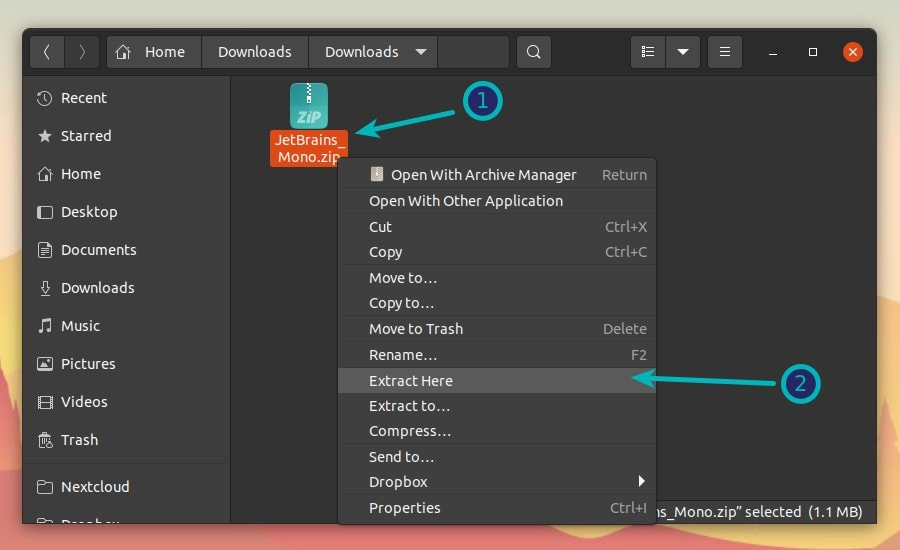
② 需要指定位置时选择Extract to/提取到,再进入有写权限且空间足够的目标目录。不要直接提取到/etc、/usr等系统路径。
③ 完成后打开新目录,核对文件数量和层级。若出现同名覆盖提示,应先比较现有文件,不确定时选择新建空目录重新解压。
三、使用unzip查看并提取
命令行方式适合服务器、批量处理和需要明确目标路径的场景。

Linux 系统管理技能。避免权限陷阱、静默失败和常见运维错误,覆盖用户权限、文件系统、进程管理、网络配置等日常运维场景。触发词:Linux 管理、系统运维、权限、Shell 命令。
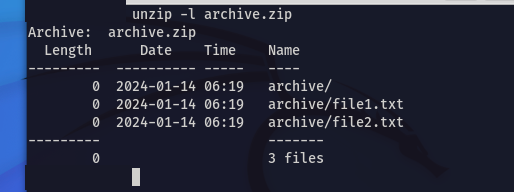
① 先执行unzip -l archive.zip列出内容,重点查看是否包含绝对路径、异常上级路径或不期望的可执行文件。
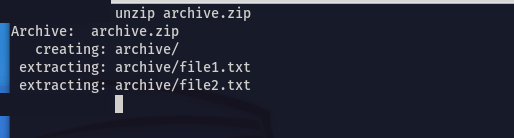
② 在确认内容后,先进入准备好的目标目录并运行unzip archive.zip。若想直接指定输出位置,可改用unzip archive.zip -d output,并提前确认父目录权限。
③ 若系统提示找不到unzip,Ubuntu可运行sudo apt install unzip,Fedora可使用DNF安装对应包。安装命令要按实际发行版选择。
四、处理覆盖、加密和损坏提示
覆盖策略应在运行前决定,避免在大量交互提示中误选。
① 希望保留现有文件时可使用unzip -n archive.zip -d output跳过同名项;明确允许覆盖时才使用-o,并先备份重要目录。
② 加密ZIP会提示输入密码,应从可信渠道获取。不要把密码直接写在命令行参数中,以免进入历史记录或进程列表。
③ 出现End-of-central-directory或CRC错误时,先重新下载并核对校验值。损坏包即使能提取部分文件,也要逐个验证,不应将残缺结果当作完整备份。


















